目次
はじめに
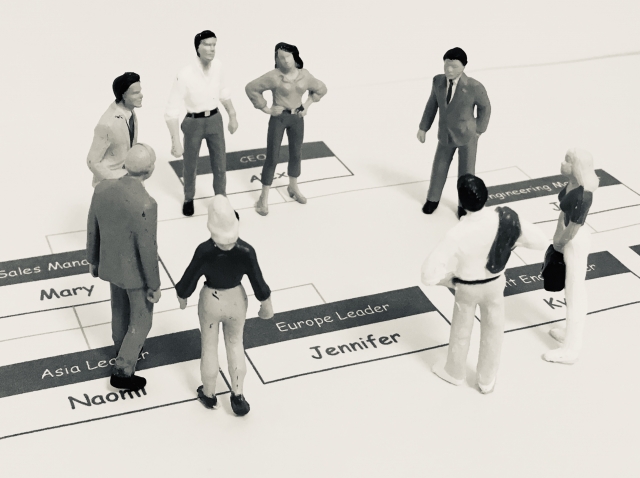
プロジェクト管理ツールは「有名なもの」や「機能が多いもの」を選ぶのではなく、チームの人数と管理したい内容に合うものを選ぶのが最も失敗しません。少人数なら操作が直感的なツール、複数人・複数案件なら進捗と期限が一目で分かるツールを選ぶべきです。
プロジェクト管理ツールを探している多くの人は、進捗が見えにくい、情報が散らばる、誰が何をしているのか分からない、といった状況に直面しています。Excelやスプレッドシートで何とか回してきたものの、人数が増えたり案件が重なったりすると、更新漏れや確認の手間が一気に増えます。これで本当に回っているのだろうか、と感じた経験があるなら、それはツール選びのサインです。
一方で、機能が多すぎるツールを選ぶと、今度は使いこなせず形だけの導入になりがちです。設定が複雑で、結局一部の人しか触らなくなるケースも珍しくありません。誰にも聞けないまま放置されると、管理どころか負担が増えてしまいます。だからこそ、目的と規模に合ったプロジェクト管理ツールを選ぶことが、最初の一歩として重要になります。
プロジェクト管理ツールって、結局なにができるの?
タスク管理と何が違う?混同すると起きやすいこと
タスク管理は「やることを並べて管理する」仕組みで、プロジェクト管理は「期限・担当・全体の流れをまとめて把握する」仕組みです。ToDoリストだけでは、作業同士の前後関係や遅れの影響までは見えません。タスクは終わっているのに、全体は遅れている、そんな状態が起きやすくなります。これで本当に全体を把握できているのだろうか、と途中で不安になる場面が増えがちです。
Excelやスプレッドシートでは足りなくなる瞬間
最初は便利に見えるExcel管理も、更新する人が増えるほど破綻しやすくなります。最新版が分からない、誰がどこを直したのか追えない、確認のたびに連絡が必要になる。こうした手間が積み重なると、管理そのものが目的になってしまいます。誰にも聞けないまま古い情報を見て判断してしまうと、修正コストは一気に膨らみます。
「プロジェクト管理」と呼べる状態の目安
プロジェクト管理ツールが本来力を発揮するのは、進捗・期限・担当が同じ画面で把握できる状態です。今どこが詰まっているのか、遅れたらどこに影響が出るのかが自然に見えると、確認や指示の回数は減ります。ここまで見えるなら管理できていると言えますが、見えないまま進んでいるなら改善の余地があります。これで十分なのか、と立ち止まる感覚は意外と正しい判断材料になります。
なぜプロジェクト管理ツールを入れないと困るのか
進捗が見えないまま進むと起きること
進捗が共有されていない状態では、問題が表に出るのはたいてい締切直前です。遅れに気づいたときには、調整できる余地がほとんど残っていません。結果として、特定の人に作業が集中したり、品質を落として無理に間に合わせたりする判断が増えます。ここまで来てから慌てても遅いのではないか、と感じる場面は多いものです。
情報共有が遅れると一番困る人
情報が点在していると、実務を進める人ほど影響を受けます。確認のたびに聞きに行く必要があり、自分の作業が止まります。管理側は全体を把握しているつもりでも、現場では必要な情報にすぐ辿り着けません。誰が最新情報を持っているのか分からない状況は、想像以上にストレスになります。これで作業効率が上がるのだろうか、と疑問が浮かぶのも無理はありません。
チームが大きくなるほど放置できなくなる理由
少人数のうちは、口頭やチャットで何とか回せても、人数や案件が増えると限界が来ます。伝えたつもり、聞いたつもり、更新したつもりが重なり、ズレが積み上がります。そのズレを埋めるために確認作業が増え、本来の仕事に使える時間が減っていきます。誰にも聞けないまま進める判断が増えるほど、リスクは確実に大きくなります。
おすすめ一覧を見る前に
チームは何人?人数で合うツールははっきり分かれる
| チーム人数 | 管理の特徴 | 合うツールのタイプ | 具体例 | この人数で起きやすい失敗 |
|---|---|---|---|---|
| 1〜3人 | 自分+αの作業管理 | 超シンプル・直感操作 | Trello / Notion | 高機能ツールを入れて触らなくなる |
| 4〜5人 | 進捗共有が必要 | カンバン・簡易期限管理 | Trello / Jooto / Asana | 更新ルールが曖昧になりがち |
| 6〜10人 | 複数人・複数タスク | リスト+ビュー切替 | Asana / ClickUp | 誰が何をしているか見えなくなる |
| 11〜20人 | 案件が並行で進む | プロジェクト横断管理 | Backlog / ClickUp | 確認作業・調整コストが増える |
| 21人以上 | 納期・依存関係重視 | ガント・ダッシュボード | Backlog / Wrike / Jira | 管理が属人化・ブラックボックス化 |
チームの人数が少ない場合は、操作が直感的で説明なしでも触れるツールの方が定着します。逆に、人数が増えるほど、進捗や期限を一覧で把握できる仕組みが必要になります。少人数向けの感覚で選ぶと、あとから管理しきれなくなることが多く、これで先々も大丈夫なのかと不安がよぎります。
管理したいのは作業?それとも期限と全体像?
| 管理したいもの | 向いている状況 | 合う管理方法 | 合うツール例 | この選択を間違えると起きやすいこと |
|---|---|---|---|---|
| 作業(ToDo) | 日々のタスク消化が中心 | カンバン/リスト | Trello / Jooto | 期限や全体の遅れに気づけない |
| 作業+担当 | 誰が何をしているか把握したい | タスク+担当割当 | Asana / ClickUp | 進捗は見えるが先が読めない |
| 期限 | 納期が決まっている案件 | ガントチャート | Backlog / Wrike | 日々の作業が見えづらくなる |
| 期限+全体像 | 複数案件・並行進行 | ガント+一覧管理 | Backlog / Jira | 管理が複雑になりがち |
| 作業+情報 | 資料・メモも一緒に管理 | タスク+DB | Notion / ClickUp | 作り込みすぎて使われない |
「やること」を整理したいだけなら、シンプルなタスク管理で足ります。一方、締切や作業の順番、遅れたときの影響まで把握したいなら、全体を俯瞰できる機能が欠かせません。目的が曖昧なまま選ぶと、使い始めてから想定と違ったと気づくことになります。今、本当に見たいのはどこなのかと自分に問いかける感覚が重要です。
ITに強くないメンバーでも使い続けられる?
| ツール名 | 操作の分かりやすさ | 初期設定の簡単さ | 触る頻度が少なくても使える | 日本語UI | ITに不慣れな人がつまずきやすい点 |
|---|---|---|---|---|---|
| Trello | ◎ | ◎ | ◎ | ◎ | 期限や全体像の管理は弱い |
| Jooto | ◎ | ◎ | ◎ | ◎ | 大規模管理には不向き |
| Asana | ◎ | ○ | ○ | ◎ | 機能が増えると迷う |
| Notion | ○ | △ | △ | ◎ | 作り込みすぎると触れなくなる |
| ClickUp | ○ | △ | △ | ◎ | 最初に覚えることが多い |
| Backlog | ○ | ○ | ○ | ◎ | 用語に慣れるまで時間がかかる |
| Jira | △ | △ | △ | △ | 画面・設定が複雑 |
どれだけ高機能でも、使われなければ意味がありません。設定や操作が難しいツールは、自然と一部の人だけが触る状態になりがちです。全員が最低限の操作を迷わずできるかどうかは、導入後の成否を大きく左右します。誰かが代わりに更新する前提になっていないか、と考えると見え方が変わります。
プロジェクト管理ツールおすすめ
まずは無料で始めたいチーム向け
| ツール名 | 無料プランの有無 | 向いているチーム規模 | 主な管理方法 | 無料でできること | 注意点 |
|---|---|---|---|---|---|
| Trello | あり | 1〜5人程度 | カンバン方式 | タスク管理、進捗可視化、基本的な共有 | ガントチャート不可、期限管理は簡易的 |
| Asana | あり | 1〜10人程度 | タスク+リスト | タスク管理、担当割り当て、期限設定 | 高度な機能は有料 |
| Notion | あり | 1〜5人程度 | データベース型 | タスク、メモ、資料管理を一元化 | 設計しすぎると複雑になりやすい |
| ClickUp | あり | 1〜10人程度 | タスク+多機能 | タスク管理、簡易ガント、共有 | 機能が多く最初は迷いやすい |
| Jooto | あり | 1〜5人程度 | カンバン方式 | 日本語UIでタスク管理 | 無料版は機能制限あり |
最初からコストをかけずに試したい場合は、操作がシンプルで登録後すぐ使えるツールが合います。やることをカード感覚で並べられ、進捗も直感的に把握できます。機能が絞られている分、迷うポイントが少なく、導入初期のハードルは低めです。これだけで足りるのか、と一瞬考えてしまいますが、少人数なら十分に回るケースも多いです。
複数人・複数案件を同時に動かすチーム向け
| ツール名 | 無料プランの有無 | 向いているチーム規模 | 進捗可視化 | 複数案件管理 | ガントチャート | 日本語対応 |
|---|---|---|---|---|---|---|
| Backlog | あり(制限あり) | 5〜50人程度 | ◎ | ◎ | ○ | ◎ |
| Jira | あり(制限あり) | 5〜100人以上 | ◎ | ◎ | ○ | △※ |
| Asana | あり | 5〜30人 | ◎ | ○ | △ | ◎ |
| ClickUp | あり | 5〜100人程度 | ◎ | ◎ | ○ | ◎ |
| Wrike | あり | 5〜50人 | ◎ | ◎ | ◎ | ◎ |
案件が増えるほど、全体の進捗や担当の偏りが見えなくなります。複数プロジェクトを一覧で管理でき、期限や状況を横断的に確認できるツールは、この段階で力を発揮します。誰がどこで詰まっているかが自然に見えるため、無駄な確認が減ります。ここまで必要なのか、と感じる頃がちょうど切り替え時です。
ガントチャートで期限管理をしたい場合
| ツール名 | 無料プランの有無 | ガントチャート対応 | 依存関係(先行/後続)管理 | リソース/工数管理 | 複数案件管理 | 初心者の使いやすさ |
|---|---|---|---|---|---|---|
| Wrike | あり(制限) | ◎ | ◎ | ◎ | ◎ | ○ |
| Microsoft Project | × | ◎ | ◎ | ◎ | ◎ | △ |
| TeamGantt | あり | ◎ | ○ | △ | ○ | ◎ |
| Smartsheet | あり(制限) | ◎ | ○ | ◎ | ◎ | ○ |
| ClickUp | あり | ○ | ○ | ○ | ◎ | ◎ |
納期が厳しいプロジェクトでは、作業の順番と期間が一目で分かる管理が欠かせません。ガントチャートを使うと、遅れがどこに影響するのかがすぐに把握できます。感覚ではなく、スケジュールとして共有できる点が強みです。頭の中だけで管理していて本当に大丈夫か、と感じたら選択肢に入ります。
情報共有や資料管理もまとめたい場合
| ツール名 | 無料プランの有無 | タスク管理 | ドキュメント管理 | コメント・チャット | 外部連携 | 日本語対応 | 初心者の使いやすさ |
|---|---|---|---|---|---|---|---|
| Notion | あり | ◎ | ◎ | ◎ | ◎ | ◎ | ◎ |
| ClickUp | あり | ◎ | ◎ | ◎ | ◎ | ◎ | ○ |
| Confluence | あり(制限) | ○ | ◎ | ○ | ◎ | △ | ○ |
| Asana | あり | ◎ | △ | ◎ | ◎ | ◎ | ◎ |
| Basecamp | あり(制限) | ◎ | ◎ | ◎ | △ | ◎ | ◎ |
タスクだけでなく、仕様書やメモ、議事録まで一緒に管理したいなら、情報を一元化できるツールが向いています。探す時間が減り、必要な情報にすぐ辿り着けます。管理が楽になる一方で、作り込みすぎると複雑になりやすい点には注意が必要です。どこまでまとめるべきか、と立ち止まる視点は持っておきたいところです。
機能で比べると、何がどう違うのか
カンバン方式とガントチャート、どちらが合う?
| 比較項目 | カンバン方式 | ガントチャート |
|---|---|---|
| 管理の軸 | 作業の進行状況 | 期限と全体スケジュール |
| 得意なこと | 今やる作業・進捗の可視化 | 納期管理・遅延の影響把握 |
| 向いているチーム | 少人数・柔軟に動くチーム | 複数人・期限厳守のチーム |
| 向いている案件 | 日々のタスク消化 | 納期が決まったプロジェクト |
| 作業の前後関係 | 表現しにくい | 明確に表現できる |
| 遅れへの気づき | 気づきにくい | すぐ分かる |
| 更新の手間 | 少ない | やや多い |
| ITが苦手な人 | 使いやすい | 慣れが必要 |
| 代表的ツール | Trello / Jooto | Backlog / Wrike |
| よくある失敗 | 期限が見えなくなる | 管理が重くなりすぎる |
カンバン方式は、作業の進み具合を直感的に把握しやすく、日々のタスク消化に向いています。一方、ガントチャートは、期限と作業の前後関係を軸に全体を管理でき、納期重視の案件に強みがあります。どちらが優れているかではなく、日常的に何を確認したいかで向き不向きははっきり分かれます。両方必要なのでは、と一瞬考えますが、まずは主軸を決めた方が迷いません。
工数管理は本当に必要か
| 判断軸 | 工数管理が必要な場合 | 工数管理が不要な場合 |
|---|---|---|
| チーム規模 | 6人以上 | 〜5人程度 |
| 案件数 | 複数案件が同時進行 | 単発・少数案件 |
| 納期の厳しさ | 遅延が許されない | 多少の調整が可能 |
| 作業のばらつき | 人によって負荷が偏る | 役割が明確 |
| 管理の目的 | 工数見積・改善・原価把握 | 進捗確認だけ |
| 入力の手間 | 許容できる | 負担に感じやすい |
| ITリテラシー | 一定以上ある | ばらつきが大きい |
| 向いているツール例 | Backlog / Wrike | Trello / Asana |
| 導入後の効果 | 負荷調整・再発防止 | スピード重視 |
工数管理は、作業時間を把握し、負荷の偏りを調整するのに役立ちます。ただし、全員が細かく入力しなければ意味がなく、運用が形骸化しやすい側面もあります。実績を正確に取りたいチームには有効ですが、入力が負担になるなら逆効果です。そこまで厳密に管理すべきなのか、と自分たちの働き方を振り返る視点が欠かせません。
チャットや外部ツールとの連携はどこまで使う?
| 判断軸 | 連携を最小限にする | 連携を一部使う | 連携を積極的に使う |
|---|---|---|---|
| チーム規模 | 〜5人 | 6〜15人 | 16人以上 |
| 案件数 | 単発・少数 | 複数案件 | 常に並行 |
| 情報の散らばり | ほぼない | 少しある | かなりある |
| 確認頻度 | 口頭・目視で足りる | 通知があると楽 | 自動通知が必須 |
| ITリテラシー | ばらつきあり | 中程度 | 比較的高い |
| 管理の目的 | シンプルに回す | 抜け漏れ防止 | 完全な一元管理 |
| 合う連携例 | 連携なし/最低限 | Slack通知のみ | Slack+カレンダー+ストレージ |
| 向いているツール例 | Trello / Jooto | Asana / Backlog | ClickUp / Jira |
| 起きやすい失敗 | 情報見逃し | 通知過多 | 連携疲れ |
プロジェクト管理ツール単体でも使えますが、チャットやカレンダーと連携すると情報の抜け漏れは減ります。更新通知が自動で届けば、確認の手間も減ります。ただし、連携を増やしすぎると通知だらけになり、本末転倒になることもあります。便利にしたつもりが逆に疲れないか、と一度立ち止まる感覚が役に立ちます。
無料と有料、どこで差が出る?
無料版で足りる範囲と、足りなくなる場面
| 判断ポイント | 無料版で足りる | 無料版では足りなくなる |
|---|---|---|
| チーム人数 | 〜5人程度 | 6人以上 |
| 案件数 | 1〜2件 | 複数案件を並行 |
| 管理の中心 | 作業(ToDo)管理 | 期限・全体進捗管理 |
| 進捗確認 | ざっくり把握できればOK | 遅れ・影響を正確に把握したい |
| 権限管理 | 全員ほぼ同じ権限 | 閲覧・編集を分けたい |
| 履歴・ログ | 過去は気にしない | 変更履歴を残したい |
| 通知・自動化 | 手動確認で足りる | 自動通知が必要 |
| 工数管理 | 不要 | 必要になってきた |
| よくある状況 | 小規模・短期 | 中長期・拡大フェーズ |
| 次に起きやすい不満 | 特にない | 「見えない」「追えない」 |
無料版は、タスクの登録や基本的な進捗管理には十分使えることが多く、少人数や短期間のプロジェクトなら問題になりにくいです。ただ、案件数やメンバーが増えると、履歴の保存期間や閲覧できる情報量に制限がかかります。使えているように見えて、実は必要な情報が欠けていないか、と気になる瞬間が出てきます。
有料に切り替えると何が変わる?
| 比較ポイント | 無料プランのまま | 有料プランに切り替えると |
|---|---|---|
| プロジェクト数 | 制限あり | 制限なし・大幅増 |
| チーム人数 | 少人数向け | 中〜大規模でも対応 |
| 進捗の見え方 | 個別タスク中心 | 全体・横断で把握可能 |
| 権限管理 | ほぼ全員同じ | 閲覧・編集・管理を分けられる |
| 期限管理 | 簡易的 | ガント・依存関係まで可視化 |
| 履歴・ログ | 期間・件数に制限 | 変更履歴を長期保存 |
| 自動化・通知 | 最低限 | 条件付き通知・自動処理 |
| 工数管理 | 使えない/簡易 | 実績・負荷を数値で把握 |
| サポート | なし/限定 | 優先サポートあり |
| 管理の安心感 | 個人依存になりやすい | チーム全体で安定運用 |
有料プランになると、プロジェクト数の上限が外れたり、権限設定や詳細な進捗管理が可能になります。管理者だけでなく、メンバー全員が同じ情報を見ながら動ける点は大きな違いです。確認や調整に使っていた時間が減り、判断が早くなります。ここまで揃っていないと回らないのか、と納得できる場面も増えてきます。
月額いくらを想定すれば現実的か
| チーム規模 | 月額の現実的な目安(1人あたり) | 月額合計の目安 | 想定される使い方 | この金額感を外すと起きやすいこと |
|---|---|---|---|---|
| 1〜3人 | 0〜500円 | 0〜1,500円 | タスク管理・簡易共有 | 高機能すぎて使わなくなる |
| 4〜5人 | 500〜1,000円 | 2,000〜5,000円 | 進捗・担当・期限管理 | 無料制限で管理が歪む |
| 6〜10人 | 800〜1,500円 | 5,000〜15,000円 | 複数案件・通知連携 | 確認・調整コストが増える |
| 11〜20人 | 1,000〜2,000円 | 11,000〜40,000円 | 横断管理・権限管理 | 人依存・属人化が進む |
| 21人以上 | 1,500〜3,000円 | 30,000円〜 | ガント・工数・レポート | 管理が追いつかなくなる |
多くのプロジェクト管理ツールは、1人あたり数百円から数千円程度が目安です。人件費や確認作業の時間を考えると、管理にかかる手間が減る分、十分に回収できるケースがほとんどです。安さだけで選んで後から乗り換える手間を考えると、最初の判断は意外と重要です。本当に節約になっているのか、と一度考えてみる価値はあります。
導入しても失敗する人の共通点
最初から全部の機能を使おうとしてしまう
プロジェクト管理ツールは多機能なものほど魅力的に見えますが、最初からすべてを使おうとすると、設定と運用が追いつきません。結果として、触らなくなる機能が増え、管理が複雑になります。まずは最低限の使い方に絞った方が、定着しやすいのが現実です。そんなに準備しないと使えないのか、と感じた時点で見直した方が楽になります。
ツールを入れただけで安心してしまう
ツールを導入した瞬間に、管理が整った気になるケースは少なくありません。しかし、更新されなければ情報はすぐに古くなります。結局、誰も見ていない状態になると、元のやり方に戻ってしまいます。ちゃんと使われているのか、と定期的に目を向ける意識が欠かせません。
使い方のルールを決めないまま走り出す
入力方法や更新のタイミングが人によって違うと、情報の信頼性が下がります。どこを見れば最新なのか分からず、確認作業が増えていきます。細かすぎるルールは不要ですが、最低限の共通認識は必要です。誰がどう更新するのか決めていなかったな、と後から気づく前に整理しておく方が安心です。
導入後、まず最初にやるべきこと
最初の1週間で決めておくべきポイント
導入直後は、全体で使い方をそろえることが何より大切です。タスクの粒度、期限の入れ方、完了の基準がそろっているだけで、画面の見え方は安定します。細かく決めすぎる必要はありませんが、最低限の形を先に共有しておくと迷いが減ります。ここを後回しにして大丈夫だろうか、と感じた直感はだいたい当たります。
メンバーにどう伝えると定着しやすいか
操作方法を長く説明するより、「ここだけ見れば分かる」という入口を用意した方が使われます。最初に触る画面、毎日見る場所、更新する項目を絞るだけで十分です。使い方を覚えさせるより、使わざるを得ない流れを作る意識が重要になります。説明しすぎて逆に混乱していないか、と一度立ち止まるのも悪くありません。
うまく回っているかを確認する視点
定着しているかどうかは、更新頻度と確認回数を見ると分かります。進捗確認のための質問が減っていれば、自然に使われています。逆に、個別確認が増えているなら、どこかでズレが生じています。ちゃんと役に立っているのか、と感じたときは、画面を見る回数を思い出すと判断しやすくなります。
よくある疑問、ここでまとめて解消します
プロジェクト管理ツールは途中からでも使える?
途中導入でも問題なく機能します。進行中の作業をすべて移し替える必要はなく、残っているタスクやこれから発生する作業だけを登録すれば十分です。過去分まで完璧に整理しようとすると手が止まりやすくなります。今から入れて意味があるのか、と迷う気持ちは自然ですが、これからの管理が楽になるなら導入価値はあります。
ITが苦手な人がいても問題にならない?
操作が難しいツールを選ばなければ、大きな障害にはなりません。実際には、ITが得意かどうかより、毎日同じ画面を見るかどうかの方が影響します。触る回数が増えれば自然と慣れていきます。結局、自分だけが更新することになるのでは、と不安になりますが、入口を絞れば参加しやすくなります。
結局どれを選べば失敗しにくい?
失敗しにくいのは、チームの人数と管理したい内容に合い、最初から無理なく使えるツールです。高機能かどうかより、毎日見て更新できるかが最優先になります。続かないツールは、どれだけ評価が高くても意味がありません。ここまで読んでも迷うなら、まずは操作が一番分かりやすいものを選ぶのが現実的です。
まとめ
プロジェクト管理ツール選びで失敗しないために一番大切なのは、チームの人数と、何を管理したいのかを基準に選ぶことです。機能が多いか、有名かどうかよりも、毎日自然に使われ、進捗と状況がきちんと共有されるかが成果を左右します。
少人数なら、操作が直感的で迷わず触れるツールが向いています。複数人・複数案件を動かすなら、期限や全体像を一覧で把握できる仕組みが欠かせません。無料か有料かは、その後に考えても遅くはなく、まずは無理なく回る形を作ることが重要です。ここまで考えないと選べないのか、と感じるかもしれませんが、この整理があるだけで失敗の確率は大きく下がります。
結局のところ、続かないツールは正解になりません。毎日見る、更新する、確認する。この流れが自然に回るものこそが、あなたのチームにとっての「おすすめ」です。