目次
はじめに
「Galaxyをテレビにつないで、スマホの画面を大きく映したいけれど、どの機種ならHDMI出力できるの?」
「USB Type-CからHDMIに変換するケーブルを買えば、今使っているGalaxyでも映せるの?」と迷っていませんか。
自宅で写真や動画をテレビに映したいときや、スマホの画面を大きなディスプレイで操作したいとき、Galaxyなら有線接続できそうに見えても、すべての機種が同じように対応しているわけではありません。
この記事では、GalaxyのHDMI出力に対応する機種や確認方法、テレビへ有線接続する手順を順を追って説明していきます。
GalaxyのHDMI出力に対応する機種は?
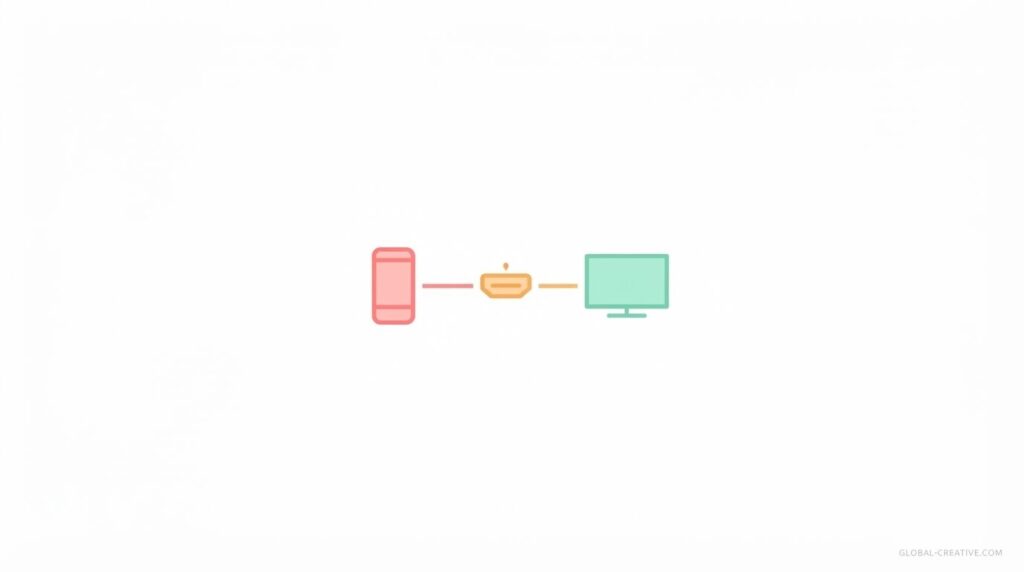
GalaxyでHDMI出力を使いたい場合、「自分の機種はテレビやモニターに有線接続できるの?」と迷うことがあります。
ここでは、Galaxy SシリーズやNoteシリーズ、Z Fold・Z Flipシリーズ、Tabシリーズの対応機種を整理し、あわせてHDMI出力に対応していない代表的な機種も紹介します。
Samsung DeX・HDMI出力の対応機種
GalaxyのSamsung DeXやHDMI出力への対応状況は、シリーズや機種によって異なります。主な対応機種をまとめると、以下のとおりです。
| シリーズ | 主な対応機種 | HDMI出力 |
|---|---|---|
| Galaxy S | S8・S9シリーズ、S10・S10+、S20~S26シリーズ | 対応 |
| Galaxy Note | Note8、Note9、Note10+、Note20 Ultra 5G | 対応 |
| Galaxy Z Fold | Fold、Z Fold2 5G~Z Fold7 | 対応 |
| Galaxy Z Flip | Z Flip7 | 対応 |
| Galaxy Tab S | Tab S8・S9・S10・S11シリーズ | 対応 |
| Galaxy Tab Active | Tab Active4 Pro、Tab Active5 Pro | 対応 |
| Galaxy A | 多くの機種 | 非対応 |
| Galaxy Z Flip | Z Flip4まで | 非対応 |
| Galaxy Tab FEなど | Tab S9 FE・S9 FE+、S10 FE・S10 FE+、S10 Lite、A9+ | 非対応 |
なお、HDMIによる画面共有に対応していても、Samsung DeXを利用できるとは限りません。
たとえばGalaxy Z Flip5・Z Flip6は有線での画面共有には対応していますが、DeXの対応状況とは分けて確認する必要があります。
また、同じシリーズでもモデルや販売地域によって対応状況が異なる場合があります。
利用する端末が決まっている場合は、Samsung公式サイトの製品情報でDeXとHDMI出力の対応状況を確認しておくと安心です。
Galaxyを有線でテレビに映す方法
Galaxyをテレビに映す場合、「どのケーブルやアダプターを使えばいいの?」「接続したのにテレビに映らないのはなぜ?」と迷うことがあります。
ここでは、Galaxyを有線でテレビに映すための接続方法からテレビ側の設定、ミラーリングとDeXの使い分けまで順を追って説明します。
USB Type-CからHDMI変換アダプターで接続する
Galaxyをテレビに接続するには、USB Type-C to HDMI変換アダプターを使用します。
変換アダプターをGalaxyに接続し、HDMIケーブルでテレビのHDMI端子とつなぎます。
Galaxyが有線映像出力に対応していれば、テレビに映像を表示できます。
テレビのHDMI入力に切り替える
Galaxyとテレビをつないだら、テレビのリモコンで接続したHDMI入力に切り替えます。
たとえば「HDMI1」にケーブルを接続した場合は、入力切替で「HDMI1」を選びます。
映像が表示されない場合は、接続した端子と選択している入力番号が合っているか確認しましょう。
画面ミラーリングとDeXを使い分ける
Galaxyの画面をそのままテレビに映したい場合は、画面ミラーリングを使用します。
一方、アプリをウィンドウ形式で表示し、パソコンのように操作したい場合はSamsung DeXが便利です。
画面を大きく映すならミラーリング、複数のアプリを操作するならDeXというように、目的に合わせて使い分けましょう。
GalaxyのHDMI出力とDeX・画面ミラーリングの違い
Galaxyをテレビやモニターに接続すると、「HDMI出力とDeXは何が違うの?」「スマホの画面をそのまま映したい場合はどれを使えばいい?」と迷うことがあります。
ここでは、それぞれの違いを整理しながら、テレビに映したときの画面や操作方法を順に説明します。
HDMI出力するとテレビにGalaxyの画面を映せる
HDMI出力を使うと、対応するGalaxyの映像をテレビやモニターに表示できます。
GalaxyのUSB Type-C端子からHDMI端子へ接続することで、スマートフォンで見ている内容を大きな画面で楽しめます。
DeXではテレビをパソコンのように使える
DeXを使うと、テレビやモニターにデスクトップ形式の画面を表示できます。
アプリをウィンドウで開いたり、複数のアプリを並べたりできるため、大画面で作業したい場合に便利です。
画面ミラーリングではGalaxyの画面をそのまま表示できる
画面ミラーリングでは、Galaxyと同じ画面をテレビやモニターに表示できます。
Galaxyでアプリを開いたり画面を切り替えたりするとテレビ側にも反映されるため、写真や動画などを大きな画面で見たい場合に便利です。
Galaxyをテレビに接続しても映らないときの確認ポイント
Galaxyをテレビに接続したのに、「画面が表示されない」「接続してもテレビ側に何も映らない」と困ることがあります。
ここでは、Galaxy本体、変換アダプター、テレビ側の3点に分けて確認方法を説明します。
Galaxy本体がHDMI出力に対応しているか確認する
まず、使用しているGalaxyがHDMI出力に対応しているか確認します。
機種によってUSB Type-C端子から映像を出力できるかどうかが異なるため、Samsungの公式サイトで機種の仕様やSamsung DeXの対応状況を確認しておきましょう。
USB Type-C・HDMI変換アダプターを確認する
Galaxyとテレビをつなぐ変換アダプターやHDMIケーブルが、しっかり接続されているか確認します。
一度ケーブル類を外して差し直しても映らない場合は、変換アダプターやHDMIケーブルに問題がないかも確認してみましょう。
テレビの入力切替と接続状態を確認する
テレビ側では、ケーブルを接続した端子と同じHDMI入力が選ばれているか確認します。
たとえば「HDMI1」に接続した場合は、入力切替でも「HDMI1」を選びます。
映像が表示されないときは、接続した端子と入力番号が合っているか確認しましょう。
GalaxyのHDMI出力でよくある質問
GalaxyをHDMI接続するとき、「Galaxyならどの機種でもテレビに映せるの?」「USB Type-C端子があればHDMI出力できる?」と疑問に感じることがあります。
ここでは、対応機種の条件やUSB Type-C端子との関係、HDMI接続時のDeX利用について、よくある疑問を順に解説します。
Galaxyならどの機種でもHDMI出力できますか?
Galaxyのすべての機種がHDMI出力に対応しているわけではありません。
同じシリーズでもモデルによって対応状況が異なるため、Samsungの公式情報で使用している機種がHDMI出力やSamsung DeXに対応しているか確認しましょう。
USB Type-C端子があればテレビに映せますか?
USB Type-C端子があっても、必ずテレビへ映像を出力できるわけではありません。
映像出力に対応したGalaxyであれば、USB Type-C・HDMI変換アダプターなどを使ってテレビに接続できます。
GalaxyをHDMI接続するとDeXは使えますか?
Samsung DeXに対応しているGalaxyであれば、HDMI接続したテレビやモニターでDeXを利用できます。
デスクトップ形式の画面を表示して操作できますが、DeX非対応の機種では利用できないため、事前に対応状況を確認しましょう。
まとめ
GalaxyをHDMIでテレビやモニターにつなぐと、スマートフォンの画面を大きく映したり、Samsung DeXでパソコンのように操作したりできます。
ただし、すべての機種がHDMI出力に対応しているわけではないため、まずは使用しているGalaxyの対応状況を確認しましょう。
対応機種であれば、変換アダプターやHDMIケーブルを使って接続できます。うまく映らない場合は、ケーブルの接続やテレビの入力設定を順番に確認してみてください。