目次
はじめに

プレゼンで画像を使うと、内容がぐっと伝わりやすくなり、聞き手の理解や納得感も高まります。ただ一方で、画像の出典を書き忘れると著作権トラブルや信用低下につながることもあるため、正しいルールを知っておくことがとても大切です。
ここでは、プレゼン初心者の方でも迷わず使えるように、画像の出典表記の基本から、実際のスライドで使える記載例までを、やさしく整理してまとめました。
このガイドでわかること
- 画像の出典を書かなければいけない理由
- スライドでそのまま使える“やさしい表記例”
- 著作権やライセンスで気をつけたいポイント
こんな方におすすめ
- 仕事でプレゼン資料をつくる方
- 授業・講義スライドを作成する先生・学生
- 社内外へ資料を共有する機会が多い方
この記事では、基本ルール → 書き方 → 例文 → 注意点 → ライセンス → 便利ツール → 最後にチェックリスト
という順番で、実務にすぐ活かせる内容をまとめています。
まずは全体をさらっと読みつつ、必要なところだけ拾って実践してみてくださいね。
なぜ「画像の出典表記」が必要なの?
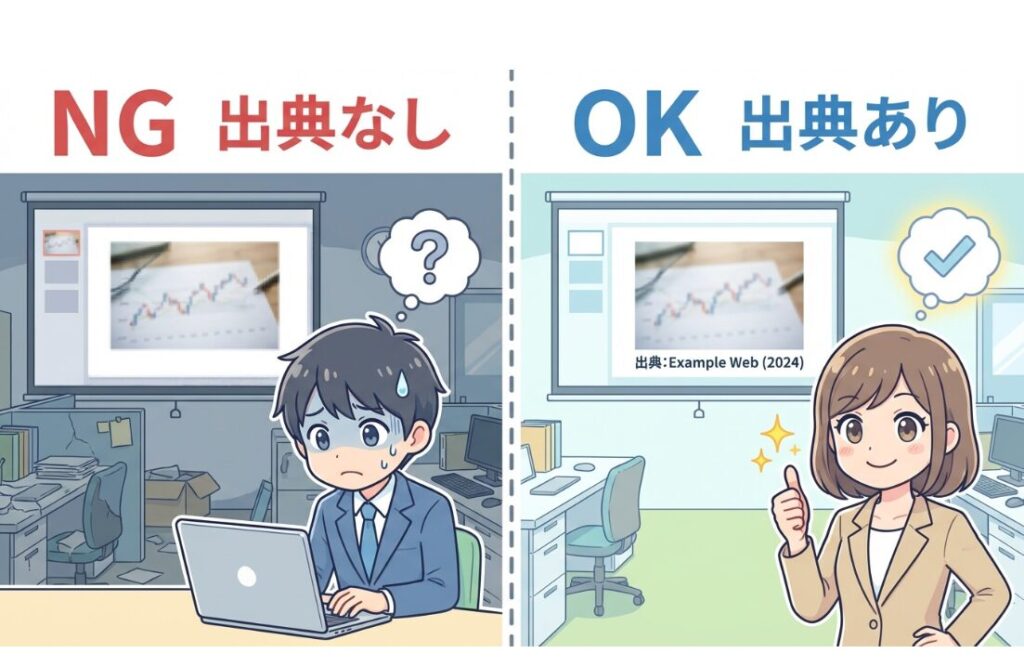
出典を書くことが大切な理由
プレゼンで画像を使うとき、「どこから持ってきた画像なのか」を書くことは、マナーであり、トラブルを防ぐための大切なステップです。
単なる形式ではなく、権利を守り、資料の信頼性を高めるための“基本の習慣”といえます。
画像の出典を書くうえで、前提として知っておきたいのが「著作権」の考え方です。
出典を書いていても、著作権の理解が不十分だとトラブルになることがあります。
▶ 著作権とは?初心者でもわかる基本と注意点を解説します
プレゼンや資料作成で特に気をつけたい著作権のポイントを、やさしく整理しています。
出典を書かないと起きるリスク
法的なトラブルにつながることも
画像を無断で使うと著作権侵害になる場合があります。削除依頼が来たり、損害賠償の対象になるケースもゼロではありません。
資料の信用を失う可能性がある
出典がないと「本当に正しい情報なの?」と疑念を持たれやすく、ビジネスや研究の場ではマイナス評価につながります。
出典を書くことで得られるメリット
資料の信頼性がぐっと上がる
どこから引用した情報なのかが明確になることで、読み手が元のデータを確認でき、プレゼン全体の透明性が高まります。
クリエイターへの敬意を示せる
画像を作った人や提供したサービスに対して、正しい形で感謝と敬意を払うことにもつながります。
よくある場面別の簡単な例
ストックフォトを使うとき
作者名・サイト名・ライセンス(例:CC BY)をセットで記載。
自分で撮った写真
基本的に出典表記は不要ですが、社内ルールがある場合は従うと安心。
パブリックドメインの画像
必須ではないことも多いですが、出典を書いておくと資料の信用度が高まります。
出典表記の“ちょこっとチェックリスト”
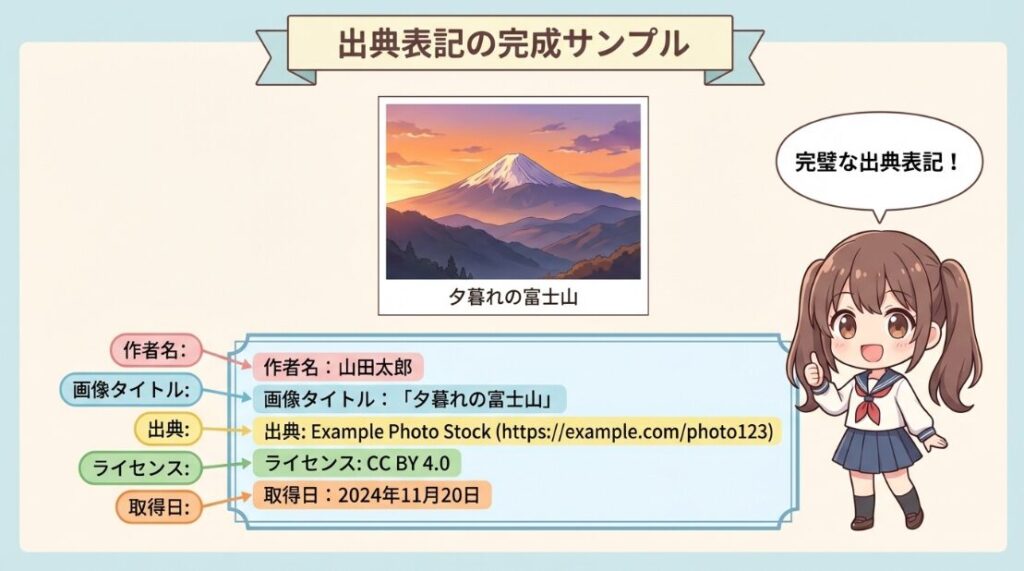
- 作者名(または権利者名)
- 画像のタイトル(ある場合)
- 画像の出典(サイト名やURL)
- 使用ライセンス
- 取得日(必要に応じて)
これらを小さな習慣にすることで、著作権トラブルの予防にも、資料の説得力アップにもつながります。
出典とあわせて混同されやすいのが「引用」という考え方です。
違いを先に整理しておくと、表記ルールが理解しやすくなります。
▶ 引用と出典の違いとは?正しい使い分けの方法を解説します
プレゼン資料で迷いやすい「引用・出典・参照」の違いを具体例でまとめています。
出典・引用表記の基本ルール
画像の出典表記は、読み手に情報の出どころを示し、著作者の権利を尊重するために必要です。
プレゼンでは簡潔さを優先し、最低限の情報を漏らさず記載します。
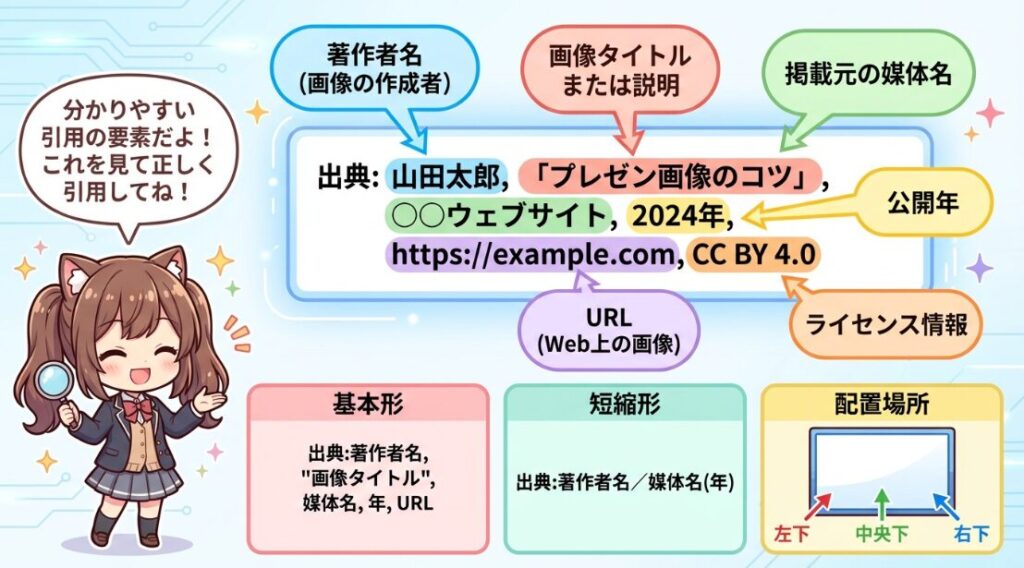
URLが長い場合は短縮か省略し、載せるなら資料末尾や備考欄にまとめます。
ライセンス表記は素材利用の条件に従って正確に記載してください。
プレゼン資料での具体的な記載方法
プレゼン資料では、画像の出典を見やすく、かつ邪魔にならない形で明記することが大切です。以下に実践しやすい方法をまとめます。
基本的な配置と書式
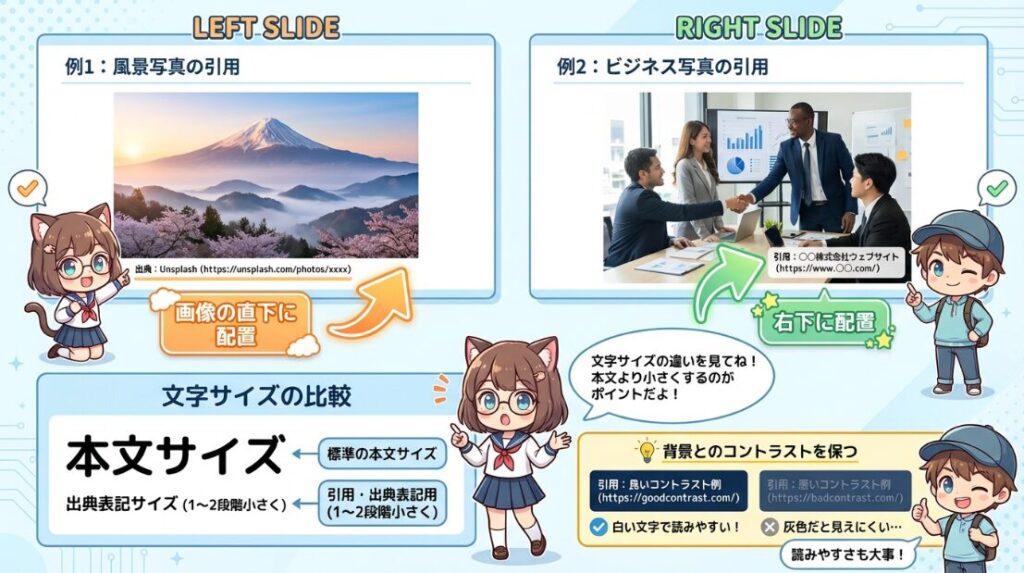
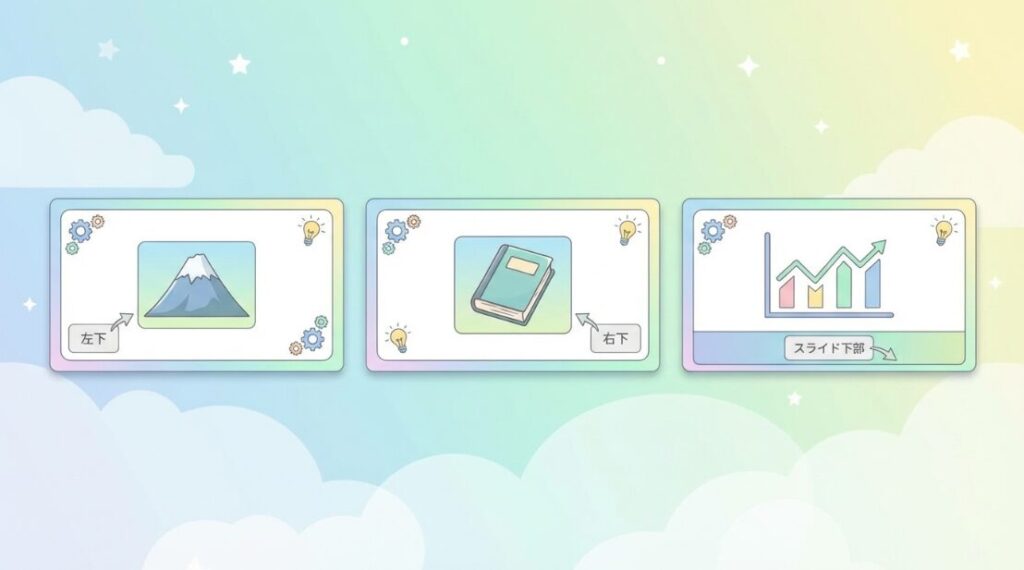
画像の直下か右下に小さく記載します。
- 例:出典:Unsplash(https://unsplash.com/photos/xxxx)
- 引用:〇〇株式会社ウェブサイト(https://www.〇〇.com/)
文字サイズは本文より1〜2段階小さくし、色は背景と十分なコントラストを保ちながら控えめにします。
複数画像を使うときの扱い方
画像が1つだけのスライドなら、画像のすぐ下に出典を書くだけで十分ですが、複数の画像を並べる場合は、番号を振って「出典一覧」をまとめる方法が便利です。スライドがすっきりし、全体の見た目も整います。
● 画像ごとに番号をつける方法
番号付けイメージ:
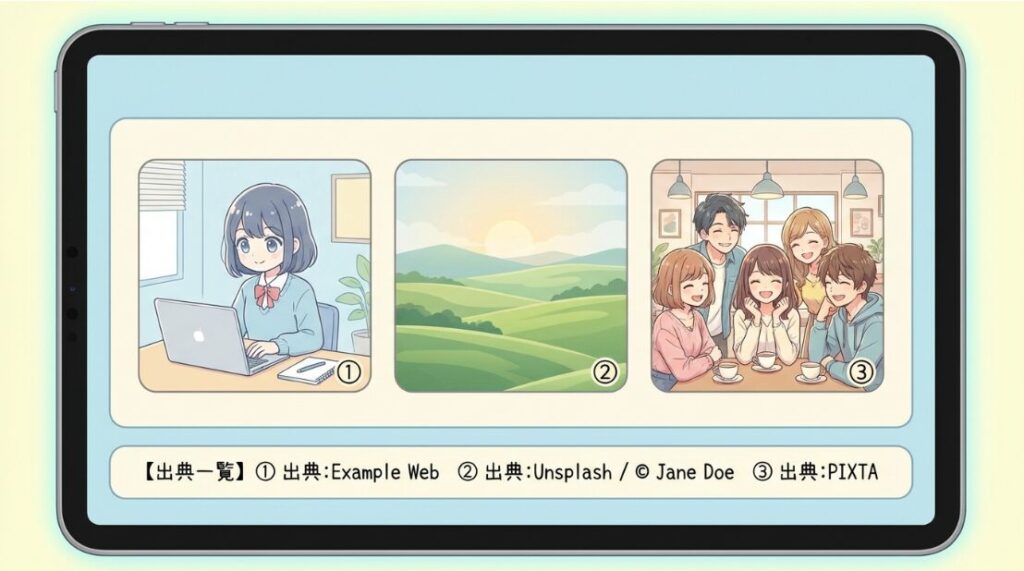
画像の右下などに ①・②・③ といった番号を小さく入れます。
スライドがごちゃつかず、どの画像がどの出典かが一目で分かります。
● スライド下に「出典一覧」をまとめる例
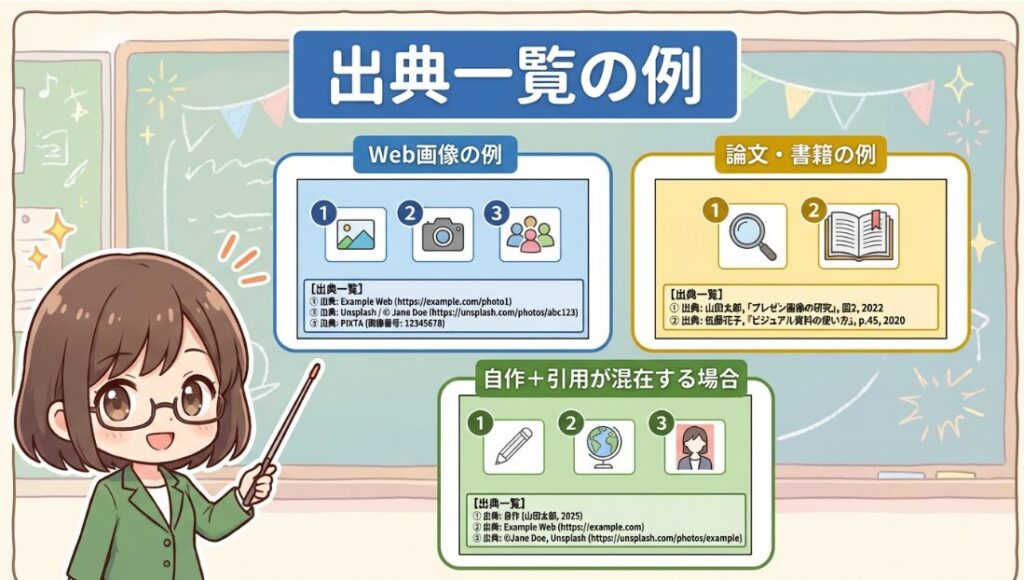
Web画像の例:
【出典一覧】
① 出典:Example Web(https://example.com/photo1)
② 出典:Unsplash / © Jane Doe(https://unsplash.com/photos/abc123)
③ 出典:PIXTA(画像番号:12345678)
論文・書籍の例:
【出典一覧】
① 出典:山田太郎, 「プレゼン画像の研究」, 図2, 2022
② 出典:佐藤花子, 『ビジュアル資料の使い方』, p.45, 2020
自作+引用が混在する場合:
【出典一覧】
① 出典:自作(山田太郎, 2025)
② 出典:Example Web(https://example.com)
③ 出典:©Jane Doe, Unsplash(https://unsplash.com/photos/example)
● この方法のメリット・デメリット
- メリット: スライドがすっきりして見やすい
- デメリット: 見る人が画像と出典を行き来する必要がある
● 実務でのちょっとしたコツ
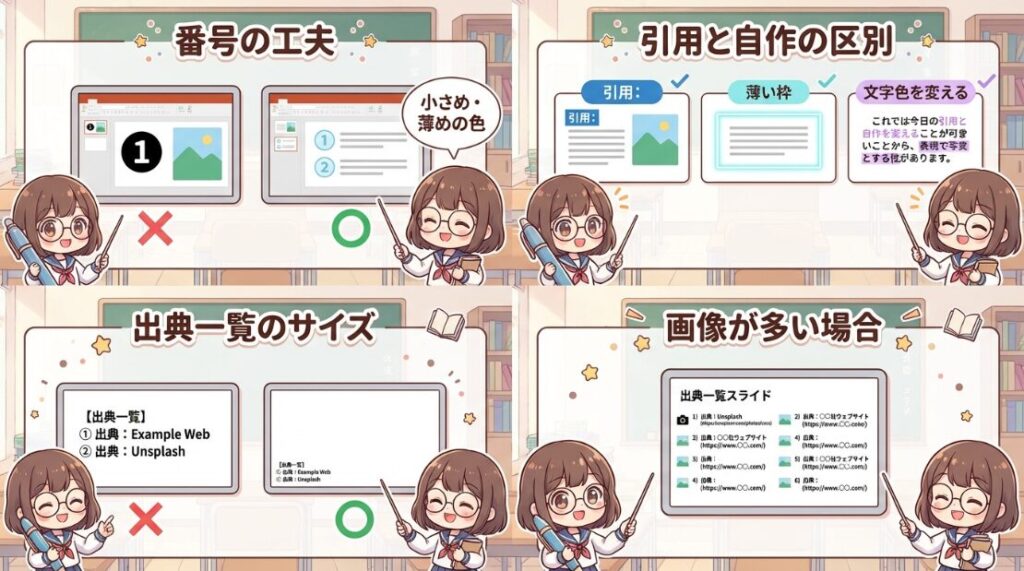
- 番号は 小さめ・薄めの色 にすると邪魔にならない
- 出典一覧は文字サイズを少し小さくするとさらに整理される
- 画像が多い場合は、最後に「出典一覧スライド」 を作るのもおすすめ
引用と自作の区別をつける工夫
引用画像は「引用:」と明記するか、薄い枠で囲む、文字色を変えるなど視覚的に区別します。
こうすることで聴衆に出所の違いが一目で伝わります。
スライド末尾や脚注にまとめる書式例
番号付きで対応する画像の出典を並べます。
- 例:1)出典:Unsplash(https://unsplash.com/photos/xxxx) 2)
- 出典:〇〇社ウェブサイト(https://www.〇〇.com/)
ライセンス表記への配慮
素材にライセンス表示が必要な場合は、出典の横に簡潔に書きます(例:CC BY 4.0)。
目立ちすぎない位置で確実に示してください。
最後に、可読性を優先して配置を決め、必要な情報を漏れなく記載するよう心がけてください。
引用と出典・参照ってどう違うの?
基本となる3つの考え方
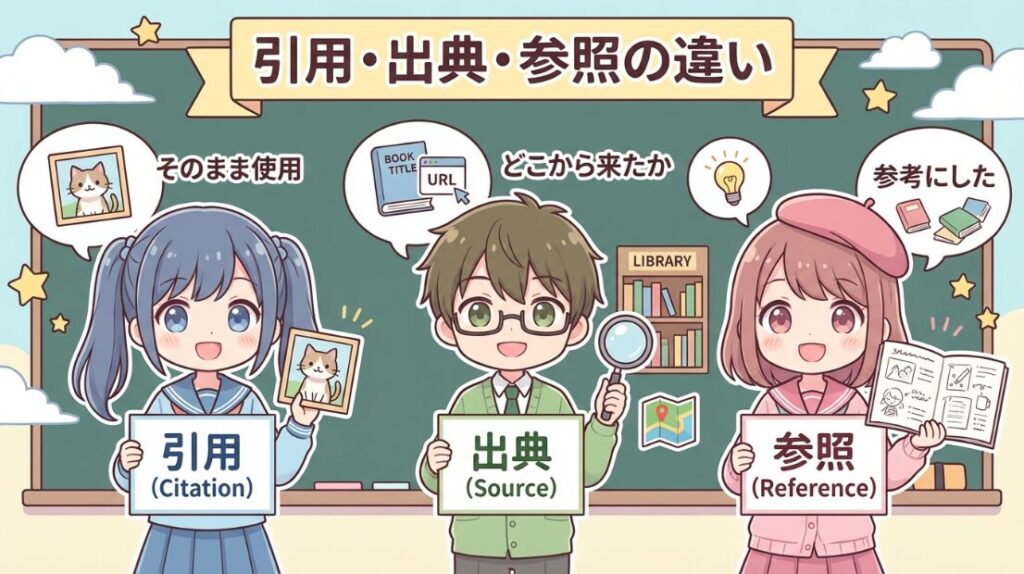
画像や文章を使うときに登場する「引用・出典・参照」。似ているようで役割が少しずつ違います。やさしく整理すると次のようになります。
● 引用とは?
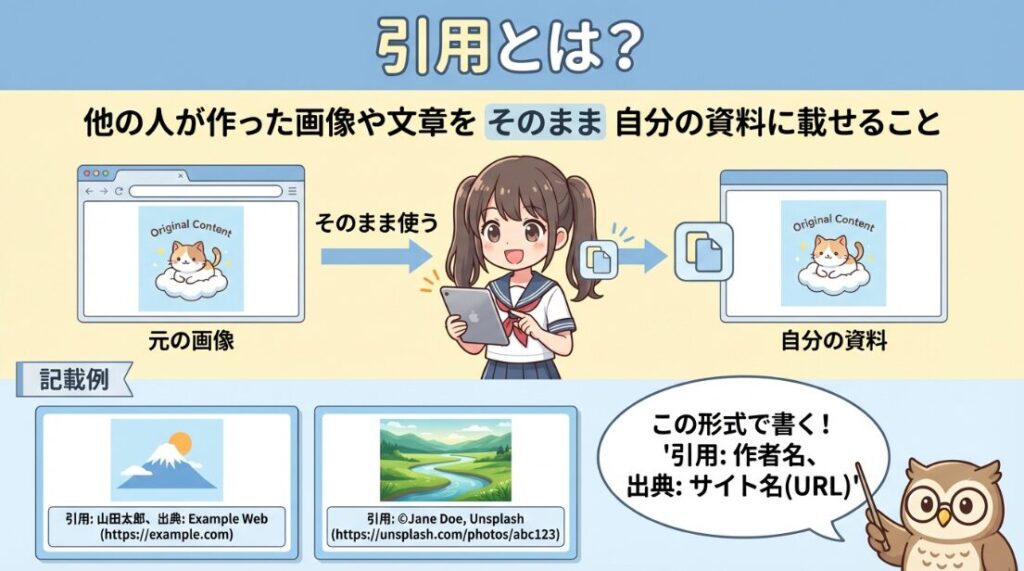
他の人が作った画像や文章を そのまま 自分の資料に載せること。
スライドに画像を貼り付ける場合は
「引用:○○(作者名)、出典:△△(サイト名・URL)」
のように明示します。
記載例:
引用:山田太郎、出典:Example Web(https://example.com)引用:©Jane Doe, Unsplash(https://unsplash.com/photos/abc123)● 出典とは?
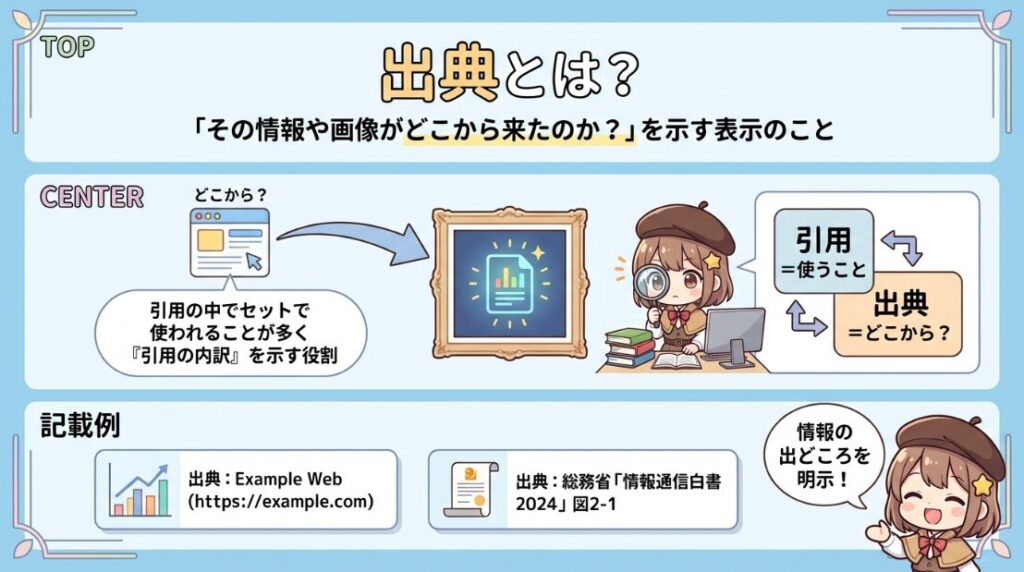
「その情報や画像がどこから来たのか?」を示す表示のこと。
引用の中でセットで使われることが多く
“引用の内訳” を示す役割
と思うとわかりやすいです。
記載例:
出典:Example Web(https://example.com)出典:総務省「情報通信白書 2024」図2-1● 参照(参考)とは?
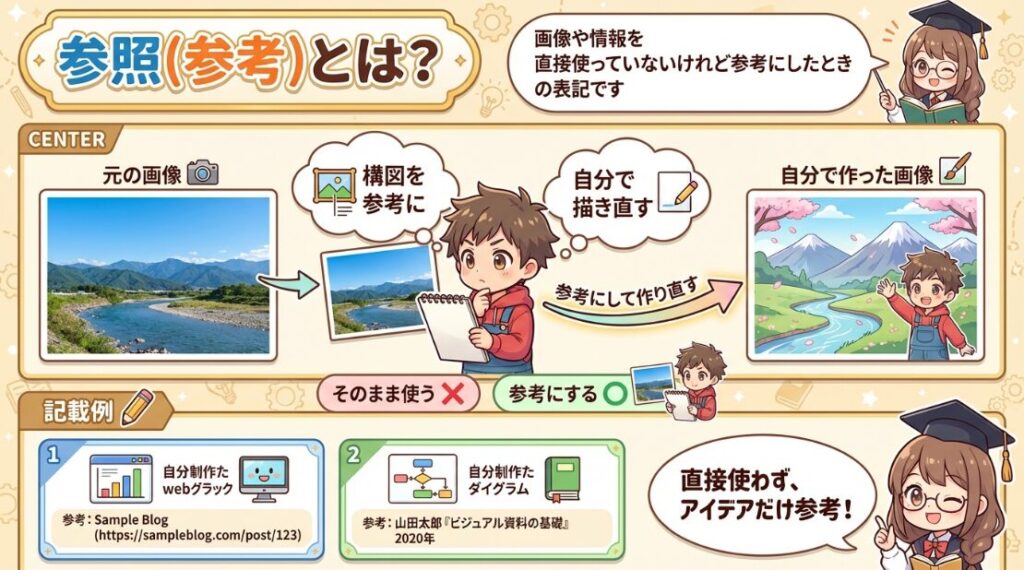
画像や情報を 直接使っていないけれど参考にしたとき の表記です。
画像を見て構図だけ参考にしたり、自分で描き直した場合は
「参考:○○(出典名・URL)」
のように記載します。
記載例:
参考:Sample Blog(https://sampleblog.com/post/123)参考:山田太郎『ビジュアル資料の基礎』2020年画像の場合の使い分けイメージ
● そのまま画像を使うとき
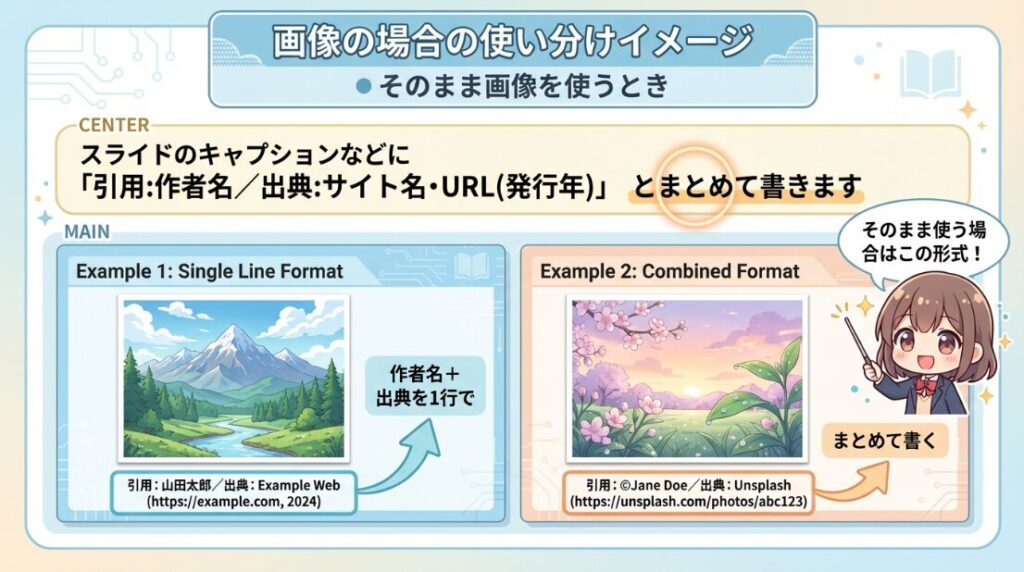
スライドのキャプションなどに
「引用:作者名/出典:サイト名・URL(発行年)」
とまとめて書きます。
引用:山田太郎/出典:Example Web(https://example.com, 2024)引用:©Jane Doe/出典:Unsplash(https://unsplash.com/photos/abc123)● 自分で描き直したり構図だけ参考にしたとき
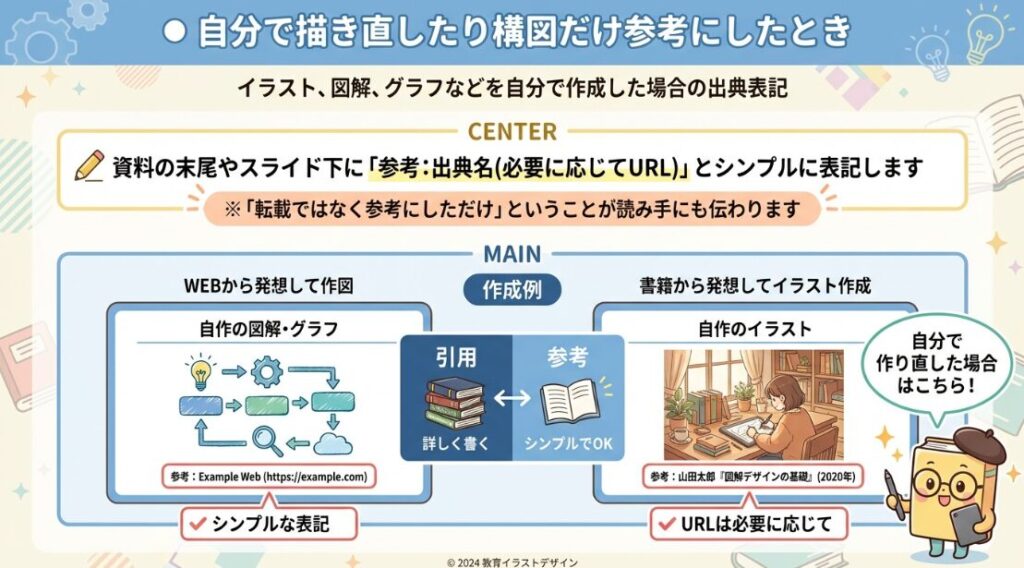
資料の末尾やスライド下に
「参考:出典名(必要に応じてURL)」
とシンプルに表記します。
※「転載ではなく参考にしただけ」ということが読み手にも伝わります。
参考:Example Web(https://example.com)
参考:山田太郎『図解デザインの基礎』(2020年)実務で迷わない“カンタン判断”
- 画像をそのまま使った? → 引用/出典
- 元の画像を参考にして、自分で作った? → 参照/参考
シンプルにこれでOKです。
表記するときのちょっとしたポイント
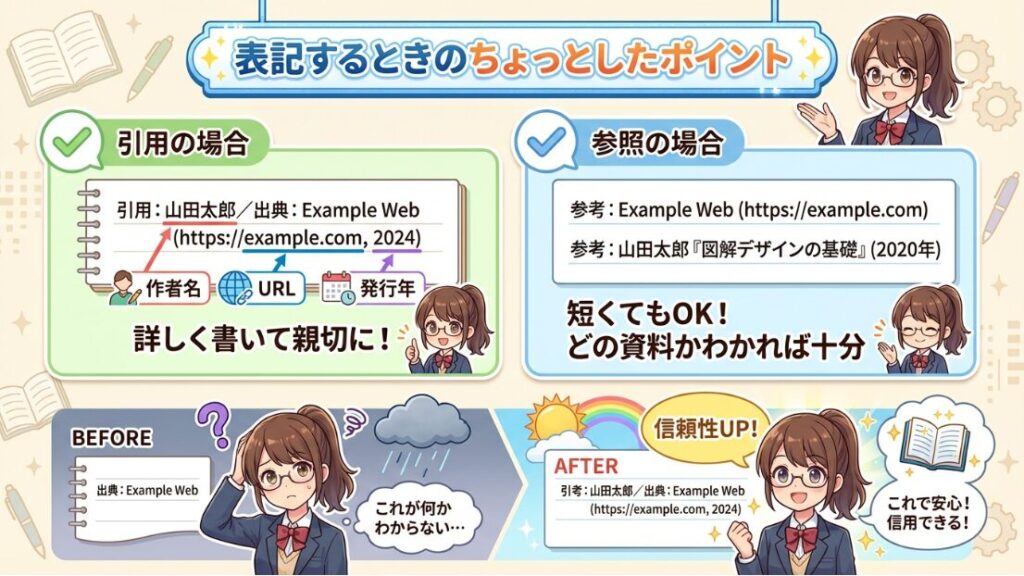
小さな表記の差ですが、読み手に正しい情報の出どころが伝わり、資料の信頼性を高める効果があります。次に誰かが資料を見るときも安心ですね。
著作権とライセンスで気をつけたいこと
まず知っておきたい基本の考え方
画像を使うときは
- 著作権とライセンス(利用ルール)を必ず確認すること
がとても大切です。
「無料素材だから大丈夫」と思いがちですが、無料でも利用条件が細かく決まっていることが多く、
“ルールを守って使える画像だけを選ぶ習慣” が安全につながります。
よく使われるライセンスと注意ポイント
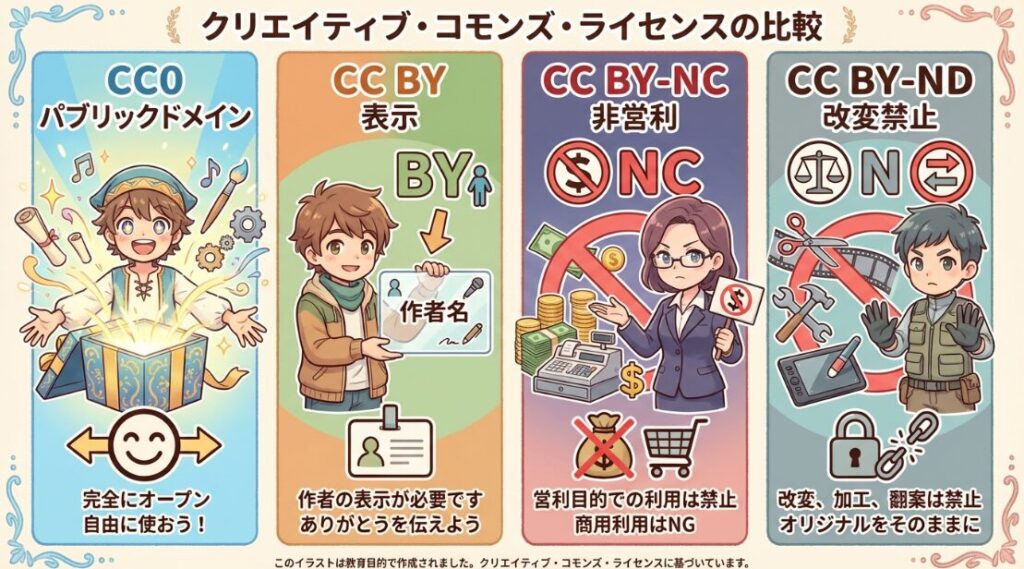
画像素材にはさまざまなライセンスがあります。やさしく分けると次のようになります。
● パブリックドメイン(CC0など)
誰でも自由に使える素材で、帰属表示(作者名の記載)が不要。
商用でも利用しやすいのが特徴です。
● CC BY(表示)
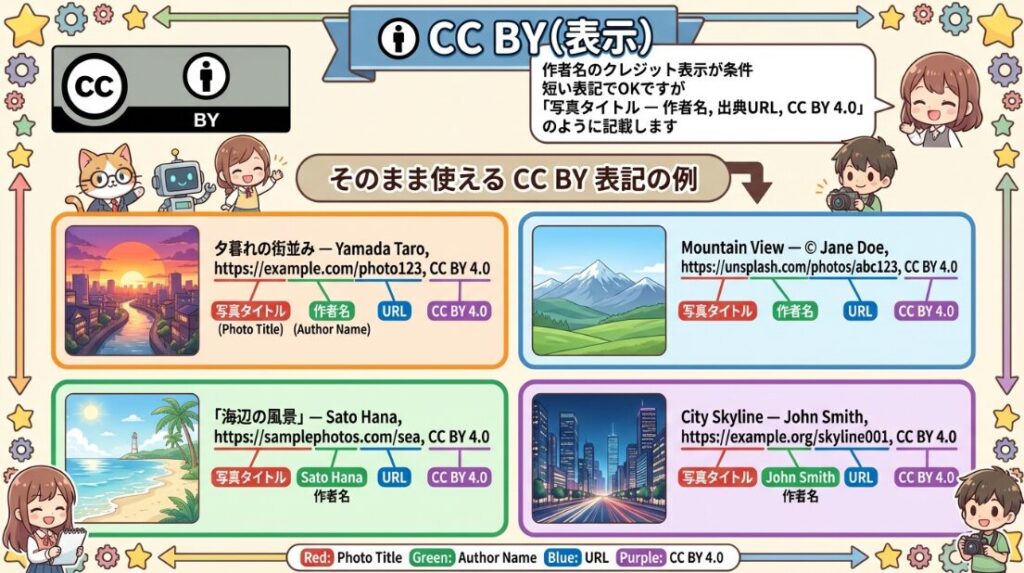
作者名のクレジット表示が条件。
短い表記でOKですが
「写真タイトル — 作者名, 出典URL, CC BY 4.0」
のように記載します。
以下は そのまま使える CC BY 表記の例 です。
夕暮れの街並み — Yamada Taro, https://example.com/photo123, CC BY 4.0
Mountain View — © Jane Doe, https://unsplash.com/photos/abc123, CC BY 4.0
「海辺の風景」— Sato Hana, https://samplephotos.com/sea, CC BY 4.0
City Skyline — John Smith, https://example.org/skyline001, CC BY 4.0● CC BY-NC(非営利)
非営利目的でのみ利用可能。
商用利用は不可なので、会社の資料で使うときは注意が必要です。
● CC BY-ND(改変禁止)
画像の加工ができないライセンス。
トリミングや色調整もNGになるケースがあるため、使う前に確認しましょう。
SNSやWebサイトの画像を使いたいとき
SNS投稿やWebサイトのスクリーンショットを資料に入れたい場合は、特に注意が必要です。
- 投稿者本人の許可をとる
- サイトの利用規約を確認する
- “引用の範囲” を超えないように使う
これらを守らないとトラブルになりやすいため、事前にひとこと連絡しておくと安心です。
実務で役立つちょっとしたポイント
● 帰属表示は見やすい場所へ
図のキャプションやスライドの右下など、目立ちすぎない場所に小さく記載するとすっきりします。
最低限必要なのは、
- 作者名
- 出典URL
- ライセンス名
の3つです。
● 有料素材も安心とは限らない
購入した画像でも「再配布NG」「商用OKだが加工NG」など条件が細かいことがあります。
サブスク型サービスの場合もライセンスを見直しておくと安全です。
● 透かしなどの除去はNG
透かしを消したり、メタデータを削除する行為は違反になる場合があります。
原作者の意図を尊重する姿勢が大切です。
万が一迷ったら
扱いが曖昧な画像は、使用を控えるか権利者に確認するのが最も安全です。
必要に応じて専門家へ相談することも検討してください。
著作権やライセンスを正しく理解しておくことで、安心してプレゼン資料を作成できます。
便利な自動生成ツールを上手に使おう
まずは知っておきたいこと
画像の出典表記を「正しく・すばやく」作りたいときに役立つのが、自動生成ツールです。
APAやMLAといった専門的なスタイルにも対応しており、必要な情報を入力するだけで整った出典が作れます。
難しい作業をツールが肩代わりしてくれるので、プレゼン準備の時間を大きく短縮できます。
よく使われるおすすめツール
● EasyBib・Citation Machine
Webブラウザで使える手軽なツール。
スタイルを選んで必要項目を入力すれば、すぐに出典が生成されます。
「形式が決まっているとき」 に特に便利です。
● ZoteroBib・Zotero
URLを貼るだけで情報を自動取得。
複数の文献管理にも強く、スタイル変更もワンクリック。
「画像や資料がたくさんある方」「研究用途にも使いたい方」 にぴったりです。
● Mendeley・EndNote
専門研究者向けの文献管理ソフト。
細かい整理や一括エクスポート機能が充実しています。
プレゼン用にカスタムして使うこともできます。
使い方の基本(例:ZoteroBib)
- 画像のURLやPDFを貼り付ける
- 自動で取得された情報を確認する
- APA・MLAなど希望するスタイルを選ぶ
- 生成された出典をコピーしてスライドに貼り付ける
直感的に操作できるため、初心者でもすぐに使いこなせます。
使う前に知っておきたいポイント
自動生成ツールはとても便利ですが、100%正確とは限りません。
特に次の点は必ずチェックしてください。
● 情報が間違っていることがある
- 作者名が「匿名」になる
- 本当の発信元と違うページが取得される
- 公開年やタイトルが抜け落ちる…など
SNSや個人ブログの画像は、自動認識がズレやすい傾向があります。
● ライセンス情報は自動取得されないことが多い
CC BY などのライセンスを手動で追加する必要があります。
● プレゼン用途では“簡潔さ”が必要
ツールの生成が学術用の長い形式になることも。
スライドでは短く整える作業が必要です。
ツールは便利だけど「最後のひと確認」を忘れずに
ツールを使うことで作業はとても効率化できますが、最終チェックは必ず人の目で行うのが安全です。
必要に応じて手動で少しだけ整えると、きれいで読みやすい出典になります。
主な引用フォーマットの記載例
よく使われるスタイルごとの書き方
引用にはさまざまな書式がありますが、ここでは代表的なスタイルをやさしく紹介します。難しく見える形式も、例を見ればイメージしやすくなります。
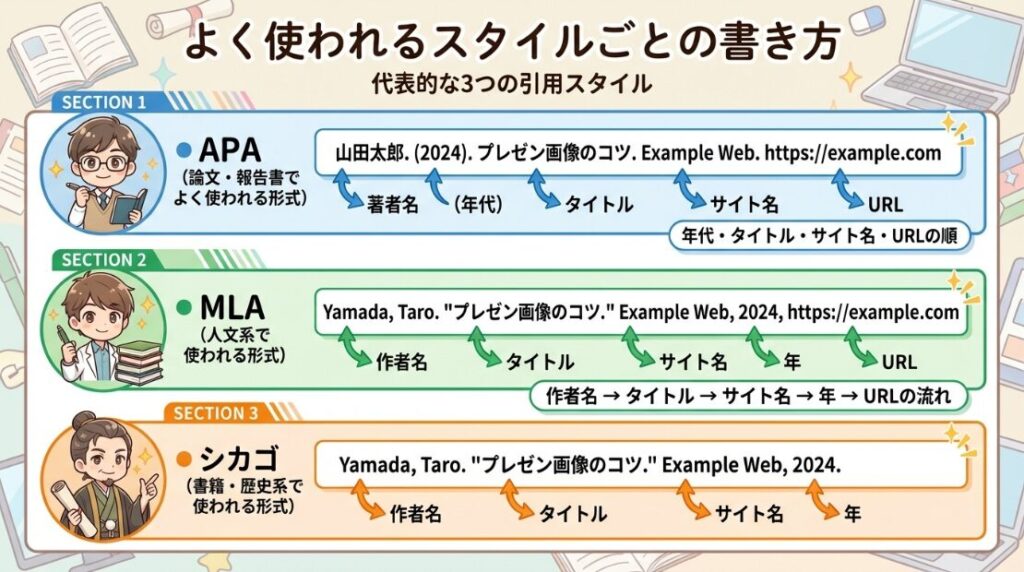
● APA(論文・報告書でよく使われる形式)
山田太郎. (2024). プレゼン画像のコツ. Example Web. https://example.com
※ 年代・タイトル・サイト名・URL の順で並べるのが特徴です。
● MLA(人文系で使われる形式)
Yamada, Taro. “プレゼン画像のコツ.” Example Web, 2024, https://example.com
※ 作者名 → タイトル → サイト名 → 年 → URL の流れで構成します。
● シカゴ(書籍・歴史系でよく使われる形式)
Yamada, Taro. “プレゼン画像のコツ.” Example Web, 2024. https://example.com
(閲覧日: 2025/11/25)
※ 閲覧日を付ける場合は、末尾にシンプルに追記します。
プレゼン資料では“簡易表記”でもOK
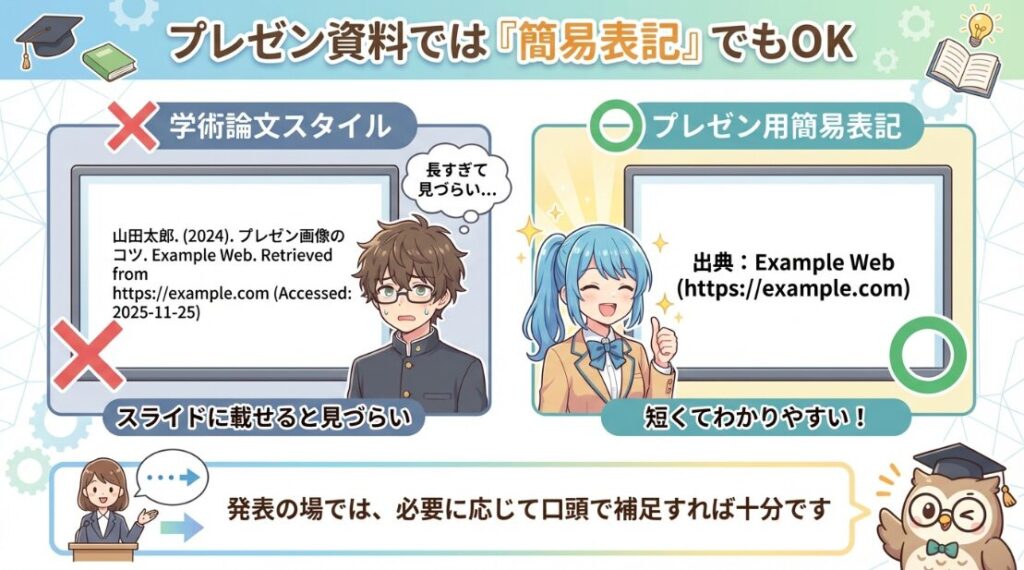
学術論文のように長い形式をスライドに載せると、見づらくなってしまいます。
プレゼンでは次のような 短くてわかりやすい表記 がよく使われます。
出典:Example Web(https://example.com)
発表の場では、必要に応じて口頭で補足すれば十分です。
フリー素材の書き方の例
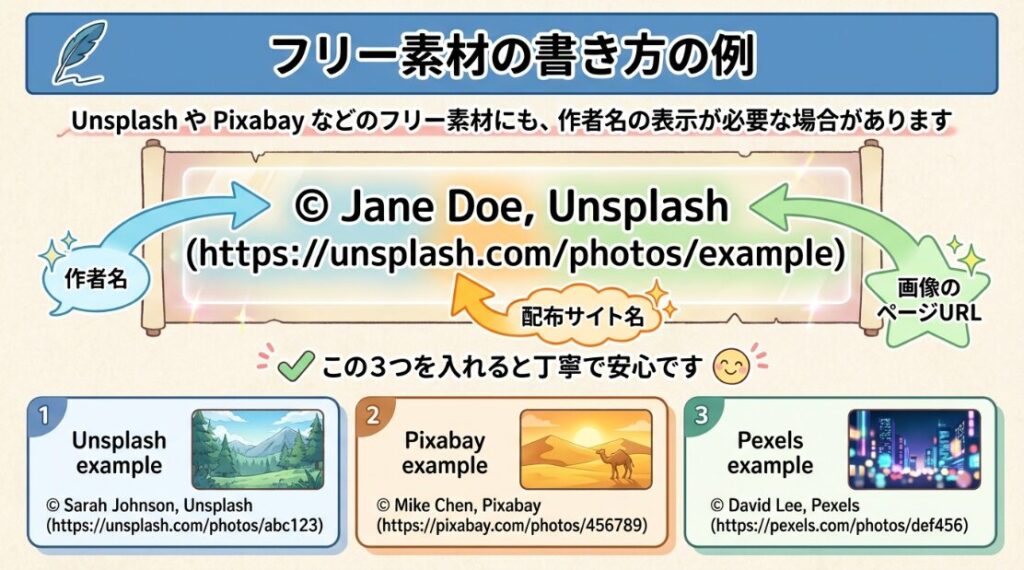
Unsplash や Pixabay などのフリー素材にも、作者名の表示が必要な場合があります。
© Jane Doe, Unsplash(https://unsplash.com/photos/example)
- 作者名
- 配布サイト名
- 可能であれば画像のページURL
この3つを入れると丁寧で安心です。ライセンス条件も必ず確認してくださいね。
どの形式を使うか迷ったら?
● 学術用途
APA / MLA / シカゴ など、分野のルールに従うのが基本です。
● ビジネス・社内プレゼン
読みやすさが最優先なので、簡易表記で問題ありません。
ただし、著作権表示やクレジットを省略しないことが大切です。
表記するときのちょっとしたコツ
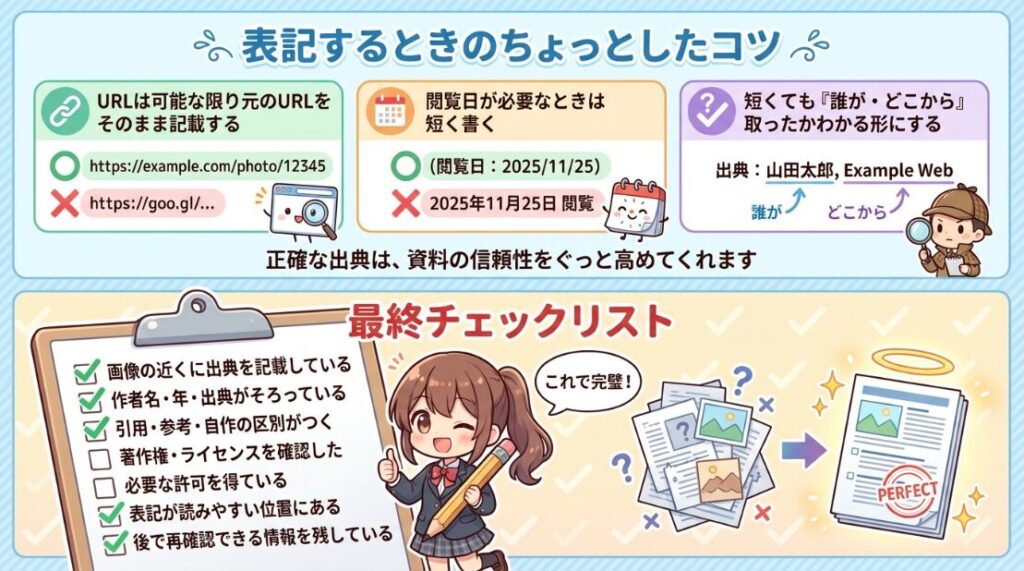
- URLは可能な限り 元のURLをそのまま 記載する
- 閲覧日が必要なときは「(閲覧日:2025/11/25)」のように短く書く
- 短くても「誰が・どこから」取ったかわかる形にする
正確な出典は、資料の信頼性をぐっと高めてくれます。
出典表記に慣れてきたら、プレゼン資料全体の構成や見せ方もあわせて整えると、
より伝わる資料になります。
▶ 伝わるプレゼン資料の作り方|構成と基本ルールを解説します
画像・文章・構成を含めた、プレゼン資料づくりの基本を解説しています。
まとめとチェックリスト

出典表記は「トラブル防止」+「信頼アップ」の大切な習慣
画像の出典をきちんと書くことは、プレゼン資料づくりにおいて欠かせないステップです。
「誰が・いつ・どこで作ったものなのか」がひと目で分かるだけで、資料の透明性と説得力が大きく向上します。
著作権のトラブルを避けるためにも、出典の明記は必ず行いましょう。
出典を書くときに確認したいポイント
● 作者(個人名・団体名)を書いている?
例:山田太郎/NHK など、作成者が分かる表記にします。
● 公開年または取得日を入れている?
「2020年」「取得日:2025-03-01」など、作成時期が分かると親切です。
● 出典元が明確になっている?
URL・論文名・雑誌名など、どこから取得したかを示します。
● 「引用・自作・参考」をちゃんと区別している?
自作の場合は 「自作」 と明記すると誤解を防げます。
● 著作権やライセンスを確認した?
CC 表記などのルールを守り、必要なら許諾を得てから使用します。
すぐに使える“短い表記例”
Web画像
出典:サイト名(著者名), “画像タイトル”, URL(取得日)
■ Web画像(取得日つきの例)
出典:Example Web(山田太郎), “Market Trends 2024”, https://example.com/market2024 (取得日:2025-01-12)出典:Unsplash(©Jane Doe), “City Skyline”, https://unsplash.com/photos/abc123 (取得日:2025-02-03)論文の図表
出典:著者名, 論文名, 年, 図番号
■ 論文の図表
出典:山田太郎, 「データ可視化の研究」, 2023, 図2
出典:Sato Hana, “Visual Analysis in Education”, 2022, Fig. 4自作画像
出典:自作(作成者名, 年)
■ 自作画像
出典:自作(山田太郎, 2025)
出典:自作(TARO YAMADA, 2025)最終チェックリスト(はい/いいえで確認)
- 画像の近くに出典を記載している
- 作者名・年・出典がそろっている
- 引用・参考・自作の区別がつく
- 著作権・ライセンスを確認した
- 必要な許可を得ている(商用利用など)
- 表記が読みやすく邪魔しない位置にある
- 取得日やファイル名など、後で再確認できる情報を残している
出典表記は慣れてしまえばとても簡単です。
不安なときは、自動生成ツールを使ったり、公式ガイドラインや法務担当に相談しながら進めれば安心です。
丁寧なひと言が、あなたの資料の信頼性を大きく高めてくれます。