目次
はじめに
このガイドでは、「分かりやすいプレゼン資料ってどう作るの?」という悩みにこたえるために、構成の考え方やテンプレート例をまとめています。
初めて資料を作る人でも使いやすいように、よくある構成の形や、シーン別の使い方、作成のコツまでやさしく整理しました。
このガイドの目的
- 伝えたいことをきちんと届けられる“構成力”を身につけること
- 誰が見ても理解しやすい資料を、短時間で作れるようになること
読んでほしい人
- 会議や提案資料を作ることが多いビジネスパーソン
- セミナーや講演の組み立てを見直したい人
- これからプレゼン資料づくりを始める学生や新人さん
使い方
第2章から、基本のテンプレートやそのまま使える例を紹介していきます。
まずは「自分は何を伝えたいのか?」を意識しながら読み進めてみてください。
テンプレートはそのまま使ってもOKですが、聞き手や時間に合わせて調整できると、もっと伝わる資料になります。
プレゼンづくりのポイント
✔ まず目的を決める
何を伝えたいのかが明確だと、話がまとまりやすいです。
✔ 聞き手の立場で考える
専門用語は控えめにして、例や補足を入れると親切です。
✔ 流れを意識する
導入 → 本題 → まとめ の流れを崩さないだけで、伝わりやすさが変わります。
✔ スライドと時間はシンプルに
詰め込みすぎず、発表時間は一度リハーサルすると安心です。
次の章では、プレゼンの基本構成と使いやすいテンプレートを具体的に紹介していきます。ゆっくり読んでいきましょう。
プレゼン構成の基本とよく使われるテンプレート
プレゼンは「型」を知っておくと、内容を整理しやすくなり準備もスムーズです。ここでは、よく使われる構成パターンをやさしく紹介します。
三部構成(序論→本論→結論)
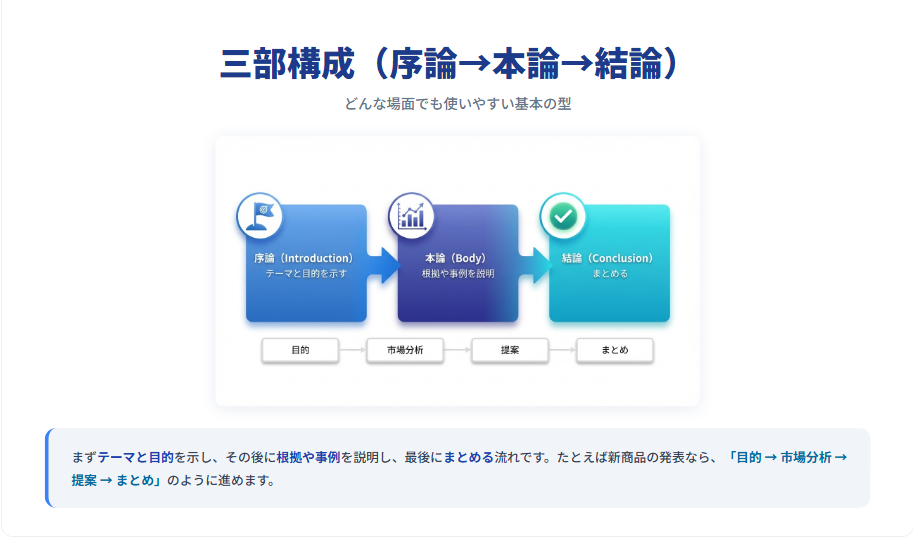
まずテーマと目的を示し、その後に根拠や事例を説明し、最後にまとめる流れです。
たとえば新商品の発表なら、「目的 → 市場分析 → 提案 → まとめ」のように進めます。どんな場面でも使いやすい基本の型です。
PREP法(Point→Reason→Example→Point)
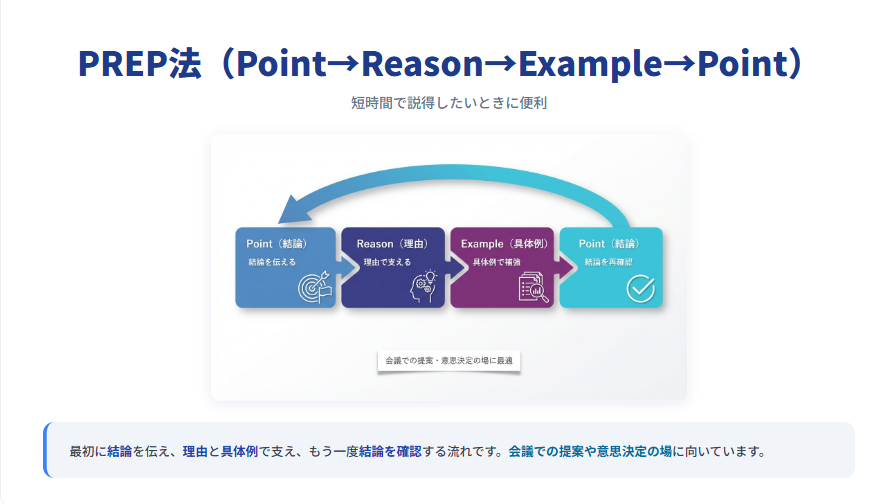
最初に結論を伝え、理由と具体例で支え、もう一度結論を確認する流れです。
短時間で説得したいときに便利で、会議での提案や意思決定の場に向いています。
SDS法(Summary→Details→Summary)
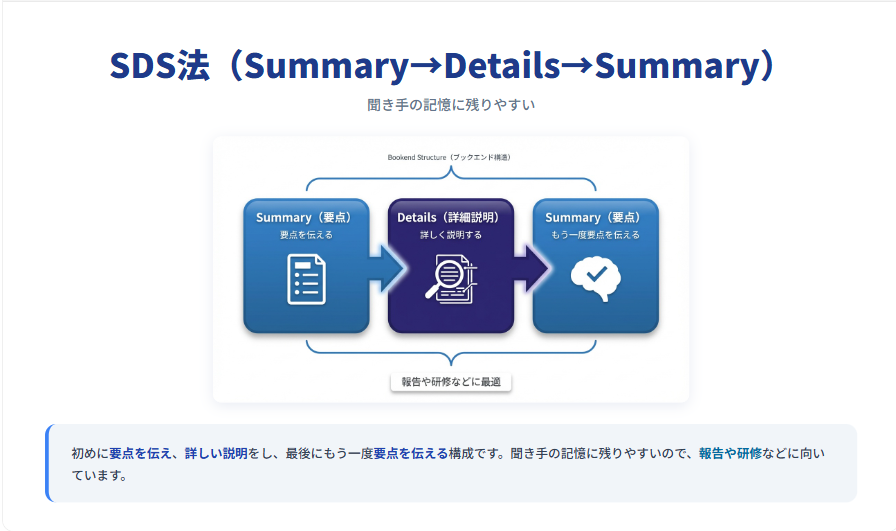
初めに要点を伝え、詳しい説明をし、最後にもう一度要点を伝える構成です。
聞き手の記憶に残りやすいので、報告や研修などに向いています。
問題解決型(問題→原因→解決策)
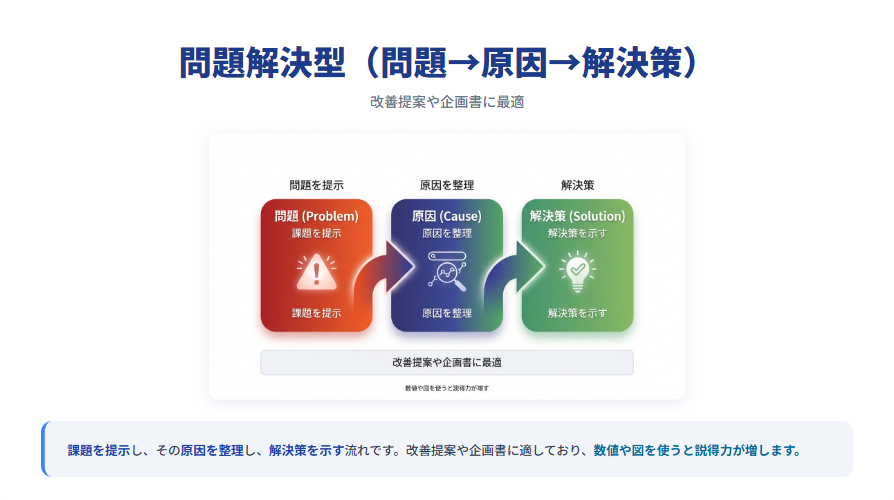
課題を提示し、その原因を整理し、解決策を示す流れです。
改善提案や企画書に適しており、数値や図を使うと説得力が増します。
PASONA法(Problem→Affinity→Solution→Offer→Narrowing down→Action)
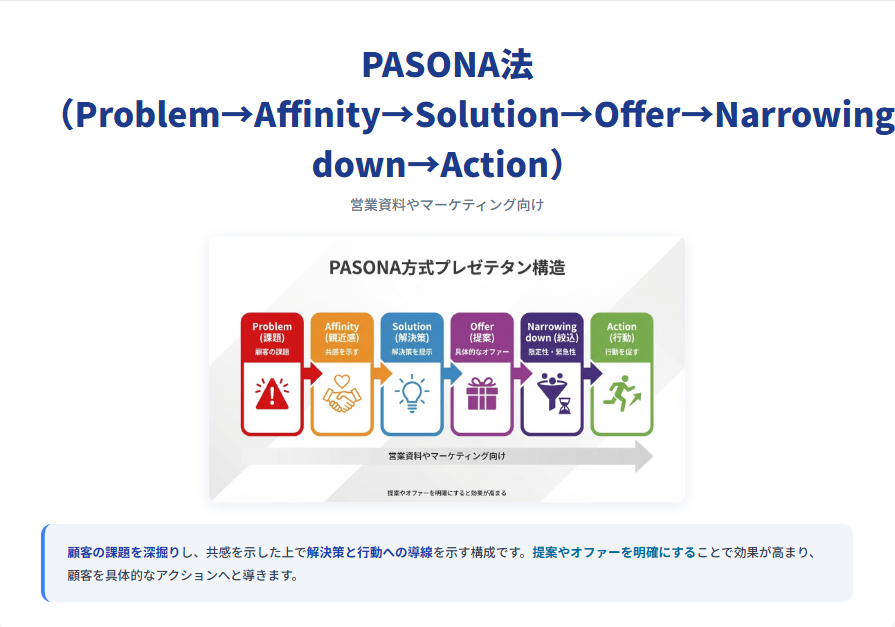
顧客の課題を深掘りし、解決策と行動への導線を示す構成です。
営業資料やマーケティング向けで、提案やオファーを明確にすると効果が高まります。
トピカル構成
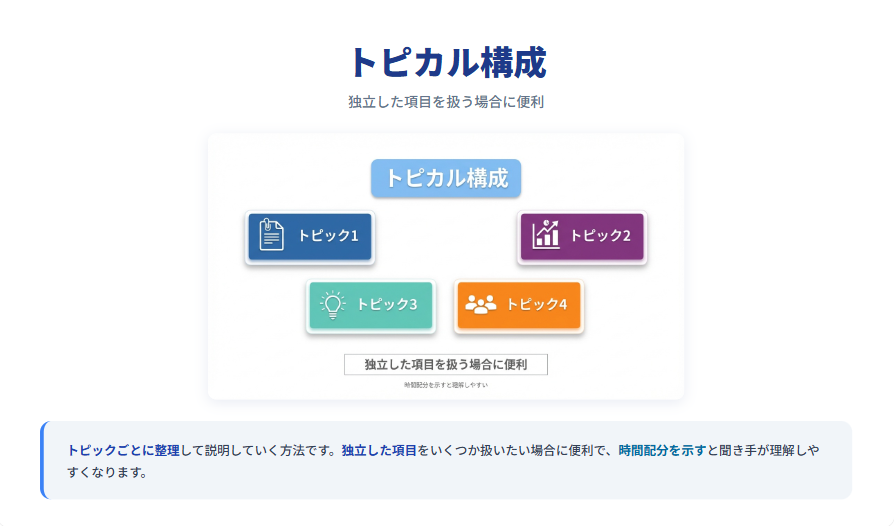
トピックごとに整理して説明していく方法です。
独立した項目をいくつか扱いたい場合に便利で、時間配分を示すと聞き手が理解しやすくなります。
テンプレートの選び方
目的・発表時間・聞き手に合わせて型を選びます。
短時間なら PREP、説得したいなら PASONA、全体説明には三部構成やトピカル構成がおすすめです。
具体的な構成テンプレート(PREP法の例)
PREP法の基本
PREPは「Point(結論)→Reason(理由)→Example(具体例)→Point(再結論)」の流れで話を組み立てます。主張が明確になり、短時間で説得力を高められます。
スライドごとの例(3分プレゼンの場合)
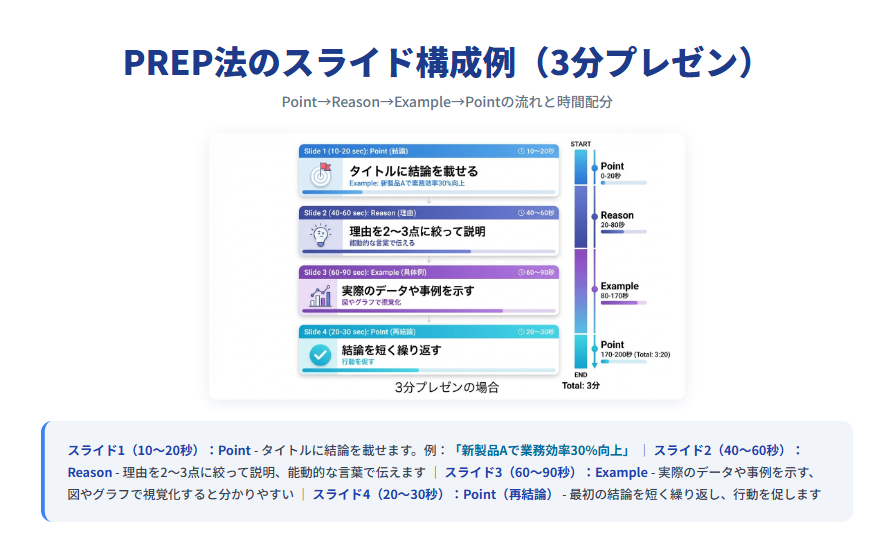
- スライド1(10〜20秒):Point
タイトルに結論を載せます。例:「新製品Aで業務効率30%向上」 - スライド2(40〜60秒):Reason
理由を2〜3点に絞って説明します。能動的な言葉で伝えます。 - スライド3(60〜90秒):Example
実際のデータや事例を示します。図やグラフで視覚化すると分かりやすいです。 - スライド4(20〜30秒):Point(再結論)
最初の結論を短く繰り返し、行動を促します(例:導入検討の次ステップ)。
会議や提案書向けの少し長めのテンプレート(10分)
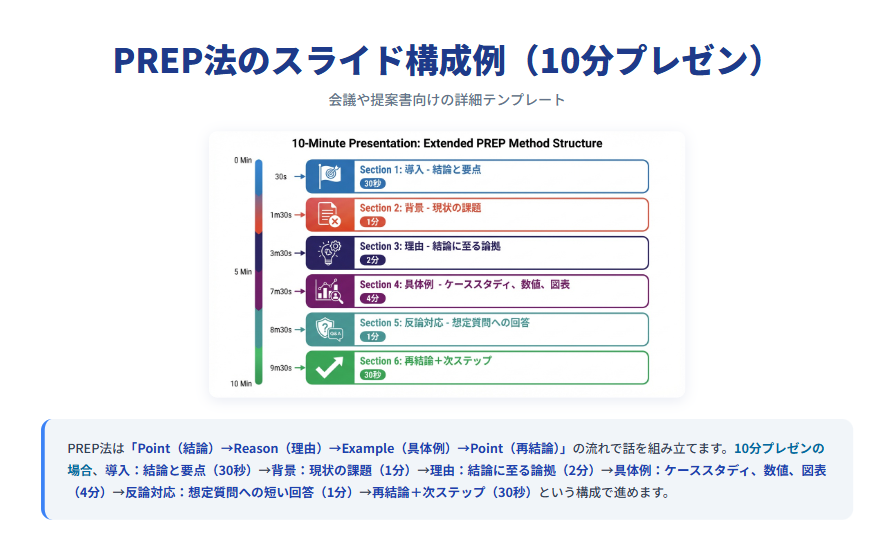
- 導入:結論と要点(30秒)
- 背景:現状の課題(1分)
- 理由:結論に至る論拠(2分)
- 具体例:ケーススタディ、数値、図表(4分)
- 反論対応:想定質問への短い回答(1分)
- 再結論+次ステップ(30秒)
使える言い回し(テンプレ)
- Point:「結論から申し上げます。〜です。」
- Reason:「その理由は主に〜だからです。」
- Example:「例えば、〜のケースでは、〜という結果が出ています。」
- Point(再結論):「以上より、〜を提案します。」
よくある注意点
- 結論を最後に出して長く引っ張らないでください。最初に結論を明示します。
- 具体例は数値や誰のケースかを明示すると信頼度が上がります。
- 理由が長くなる場合は箇条書きで分け、聞き手の負担を減らします。
チェックリスト(準備時)
- 結論は1文で言えますか?
- 理由は2〜3点に絞れますか?
- 具体例は1〜2つ、または図表で示せますか?
- 最後に求めるアクションを明確にしましたか?
プレゼン本番では、まず結論を伝えることで聞き手の注意を引き、理由と具体例で納得を積み重ねてください。
プレゼン構成フォーマットの活用事例・場面別テンプレート
プレゼンの目的や場面で最適な構成は変わります。ここでは代表的な場面別に使いやすいフォーマットと、具体的な流れ例、短いフレーズ例を紹介します。
1. ビジネス提案・営業
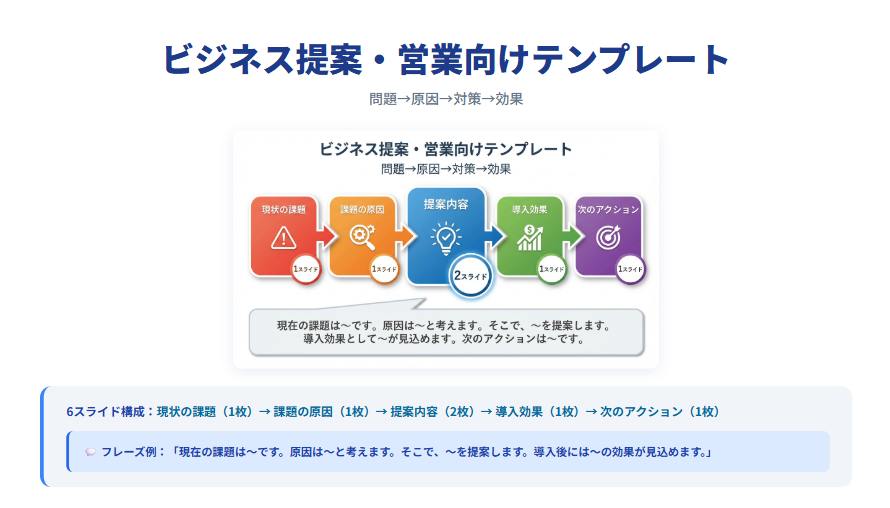
- 基本フォーマット:問題→原因→対策→効果
- スライド例:現状の課題(1)→ 課題の原因(1)→ 提案内容(2)→ 導入効果(1)→ 次のアクション(1)
- フレーズ例:"現在の課題は〜です。原因は〜と考えます。そこで、〜を提案します。導入後には〜の効果が見込めます。"
2. 会社・商品紹介
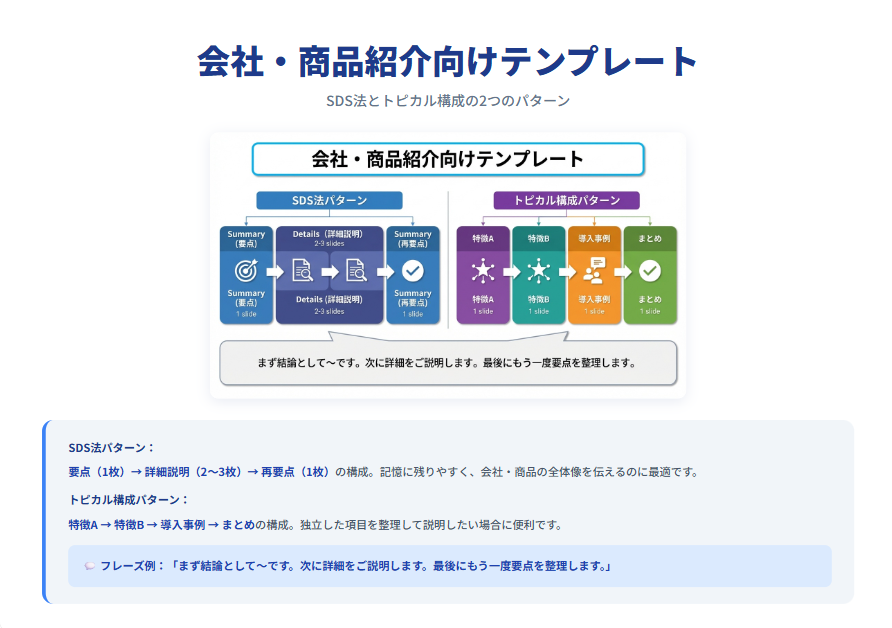
- SDS法(Summary→Details→Summary)やトピカル構成が有効
- SDS例:冒頭で要点を示す(1)→ 詳細説明(2〜3)→ 再び要点で締める(1)
- トピカル例:特徴A→特徴B→導入事例→まとめ
- フレーズ例:"まず結論として〜です。次に詳細をご説明します。最後にもう一度要点を整理します。"
3. 教育・研修
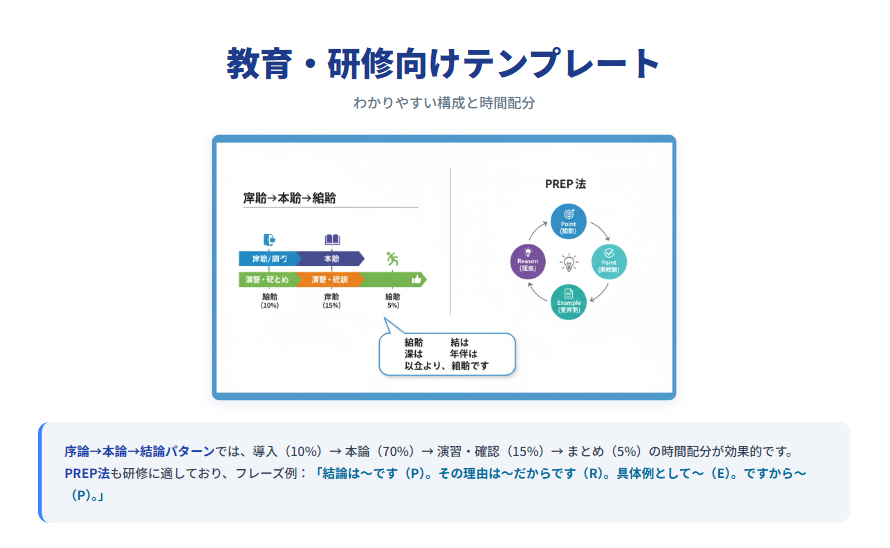
- わかりやすい構成:序論→本論→結論、またはPREP(Point・Reason・Example・Point)
- 時間配分:導入(10%)→ 本論(70%)→ 演習・確認(15%)→ まとめ(5%)
- フレーズ例(PREP):"結論は〜です(P)。その理由は〜だからです(R)。具体例として〜(E)。ですから〜(P)。"
■実践のコツ
- - 聴衆のゴールに合わせて最初の1分で期待値を示す
- - 各場面で"次のアクション"を明確にする
- - スライドは1枚に1メッセージを心がける
上記を場面に合わせて組み替えると、伝わりやすいプレゼンになります。
資料作成の具体的なコツ
ここでは、実際にスライドを作るときに役立つ具体的なコツをまとめます。常に「聞き手に何を伝えたいか」を起点に作成してください。
1スライド1メッセージを徹底する
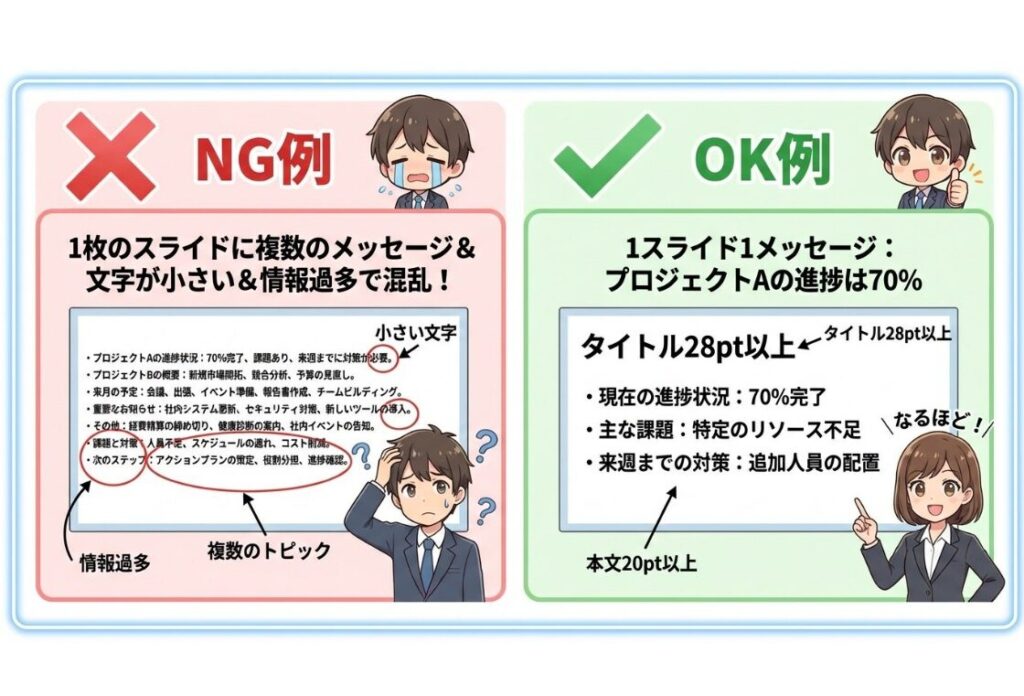
- スライドごとに伝えたい結論を1つに絞ります。余計な情報を削り、タイトルで結論を示すと分かりやすくなります。
- フォントは読みやすさ優先で、タイトルは28ポイント以上、本文は20ポイント以上を目安にします。
箇条書きの扱い
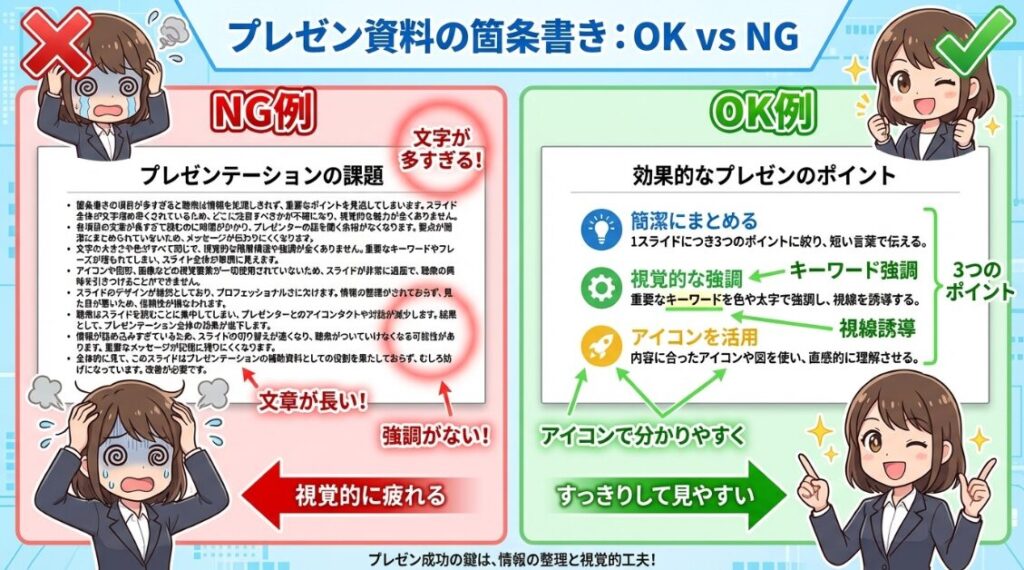
- 箇条書きは原則3項目以内に絞ります。多い場合はスライドを分けます。
- 強調は色や太字、アイコンで行い、強調箇所だけ目立たせます。
図表と色分けのコツ
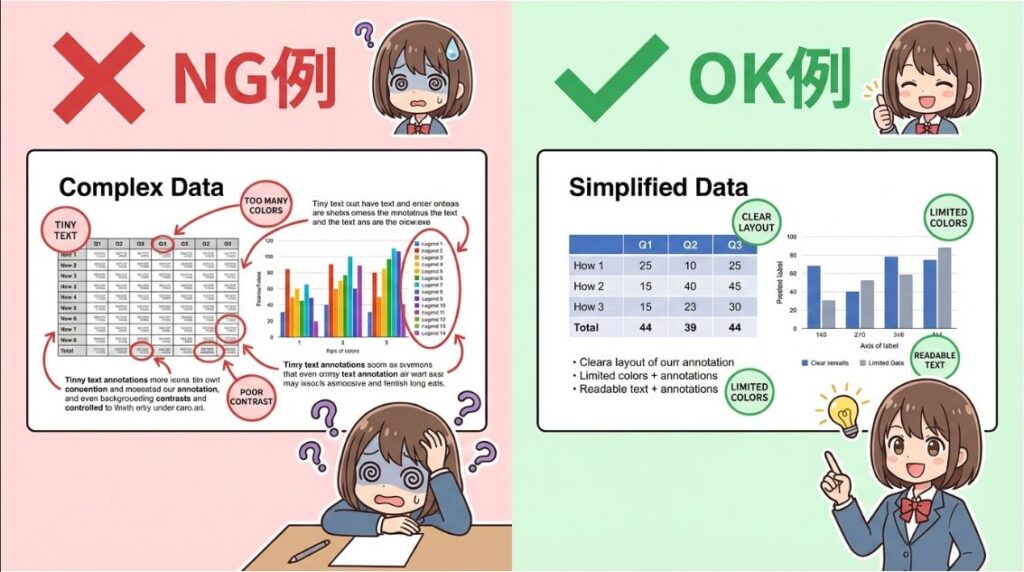
- 複雑な表は要点だけ抜き出して簡潔に示します。注釈や凡例は短くします。
- 色は2〜3色に制限し、背景とのコントラストを確保します。重要な箇所だけ目立たせます。
- グラフは軸ラベルと単位を明記し、線や棒の太さを揃えます。
イントロ(導入)の作り方
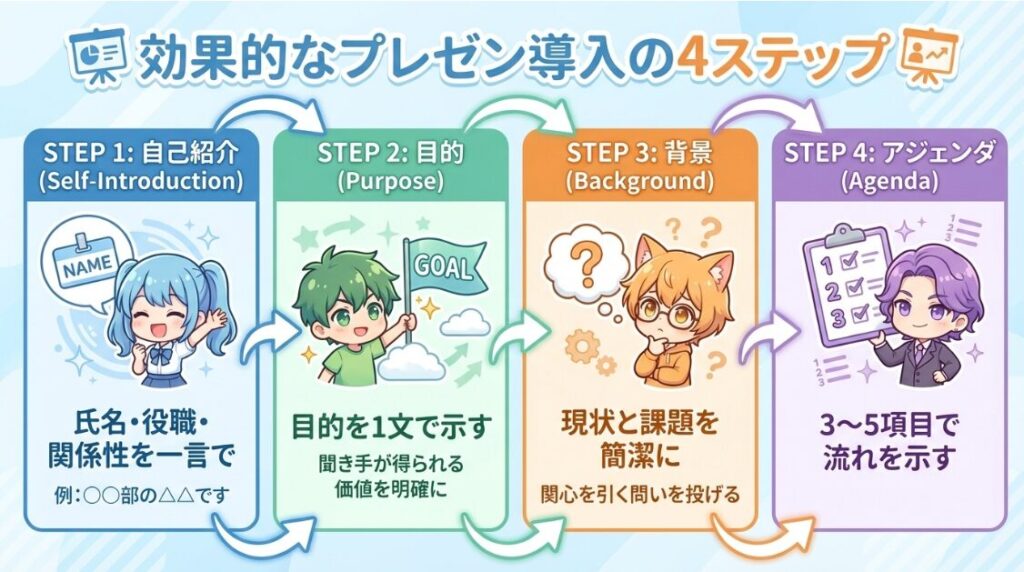
- 最初に自己紹介(氏名・役職・関係性)を一言で述べます。
- 次に目的を1文で示し、聞き手が得られる価値を明確にします。
- 背景は現状と課題を簡潔に述べ、関心を引く問いを投げると効果的です。
- アジェンダは3〜5項目で流れを示します。
仕上げのチェックと練習
- 1スライドあたりの説明時間は1分前後を目安に調整します。
- 話すメモは箇条で用意し、スライドには出しません。
- プロジェクターで実際に投影して文字や色の見え方を確認します。
これらを意識して作ると、伝わりやすい資料になります。聞き手の視点で何度か見直してください。
プレゼン資料テンプレートの入手方法
どこで入手できる?
- PowerPoint、Canva、Keynoteなどのテンプレート集:無料・有料のデザインが豊富です。用途別(報告、提案、研修)で探せます。
- 素材配布サイトやテンプレートマーケット:企業向けのフォーマットや業種別テンプレが見つかります。
- 企業・学校の公式テンプレート:ブランドに沿った体裁が整っています。
- AI生成ツール:キーワードや目的を入力すると、タイトル・目次・スライド案を自動作成します。簡単に初稿を作れます。
選び方のポイント
- 目的に合うレイアウトとスライド数を優先します。
- 配色とフォントの互換性を確認します。社内フォントがないと崩れることがあります。
- 商用利用や改変可否などライセンスを必ず確認します。
AIツール活用の手順
- 目的と聴衆を短く入力します。
- 提案された目次を確認・編集します。
- 各スライドを必要に応じて簡潔に修正します。
誤情報や表現の偏りがないか必ずチェックしてください。
カスタマイズと保存のコツ
- スライドマスターで共通要素を整えます。色と見出しのスタイルを統一すると見やすくなります。
- 図表は元データを残し編集できる形式で保存します。
- 最終は配布目的に応じてPPTXやPDFを使い分けます。
著作権・配布の注意点
- テンプレートの出典とライセンス条件を守ることが大切です。公開・配布前に確認してください。
まとめ:伝わるプレゼンのためのポイント
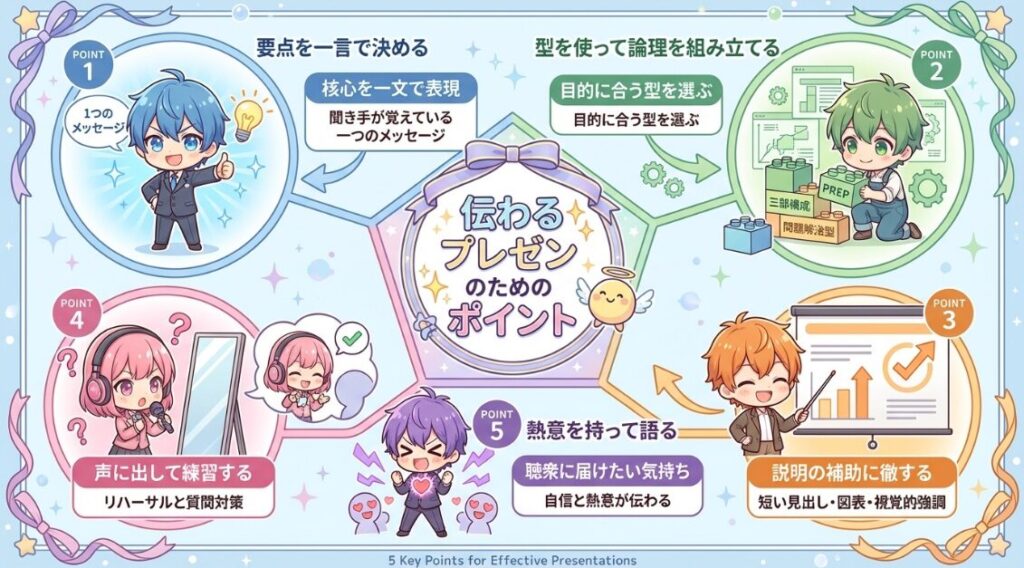
これらを繰り返すことで、誰でも伝わるプレゼンを作れるようになります。
参考にして作成してみてください。