目次
はじめに
「無料で使えるプロジェクト管理ツールって、結局どれを選べばいいの?」「有料との違いが分からず、無料版でも本当に業務に使えるのか不安」と感じていませんか。
たとえば、Excelやスプレッドシートでタスク管理をしているものの、進捗が見えづらく、誰がどこまで進んでいるのか把握できなくなってしまうことがありますよね。また、ツールを調べても種類が多すぎて、比較する前に疲れてしまうケースも少なくありません。
実は、無料ツールでもタスク管理や進捗共有を十分に行えるものはあり、選び方を間違えなければ日常業務にしっかり活用できます。
この記事では、無料で使えるプロジェクト管理ツールを厳選して比較しながら、それぞれの特徴や選び方を整理していきます。順を追って確認していきましょう。
無料プロジェクト管理ツールとは?

無料プロジェクト管理ツールとは、月額料金0円で利用でき、タスクの作成・担当者の割り当て・期限設定・進捗の更新を1つの画面上で管理できるツールです。
ユーザーは1件ずつタスクを登録し、開始日や締切日を日付で入力し、担当者を指定して進捗状況を「未着手」「進行中」「完了」などで更新します。これにより、誰が何をいつまでに行うかを一覧で確認でき、更新内容が即時反映されるため、進捗の共有にかかる確認作業が削減されます。
また、無料プランでもユーザー数や保存できるタスク数に上限が設定されている場合が多く、その範囲内で機能を利用する仕組みになっています。
無料プロジェクト管理ツールのメリット
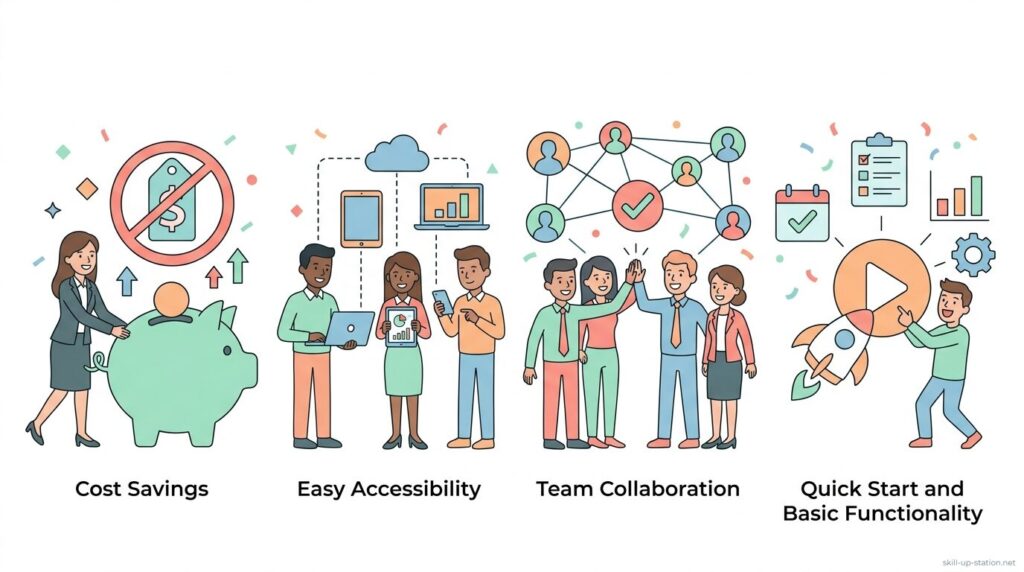
無料プロジェクト管理ツールのメリットは、月額0円で導入できるため初期費用や継続コストをかけずに運用を開始できる点にあります。
ユーザーはアカウントを作成するだけで、タスク登録・担当者設定・期限入力・進捗更新といった基本機能をすぐに利用できるため、導入までの作業時間を10分以内に収めることができます。また、ブラウザやアプリから同時にアクセスできるため、複数人が同じ画面でタスクの状態を確認でき、進捗の確認にかかるやり取りの回数を減らせます。
さらに、無料プランの範囲内で操作性や機能を実際に試せるため、有料プランへ移行する前に、自分の業務に適しているかを具体的な操作で判断できます。
無料プロジェクト管理ツールの選び方

無料プロジェクト管理ツールを選ぶ際は、まず無料プランで利用できるユーザー数とタスク数の上限を確認し、自社の人数と同時に管理するタスク件数に収まるかを数値で判断します。
次に、タスクの作成から担当者の割り当て、期限入力、進捗更新までを1画面で完結できるかを実際に操作し、1件のタスク登録にかかる時間が30秒以内で完了するかを基準に使いやすさを確認します。
さらに、スマートフォンとPCの両方で同じデータが同期され、更新後5秒以内に反映されるかをチェックすることで、複数人での同時運用に支障がないかを判断できます。
これらの条件を満たすツールを選ぶことで、導入後の運用で手が止まるリスクを減らせます。
無料で使えるプロジェクト管理ツール一覧

無料で使えるプロジェクト管理ツールは複数ありますが、それぞれ機能や使い勝手が異なるため、自分の業務内容や管理したいタスク量に合わせて選ぶことが重要です。
たとえば、カード形式で直感的にタスクを整理したいのか、ガントチャートで進捗を管理したいのか、チームでの共有を重視するのかによって適したツールは変わります。
ここでは、無料で利用できる代表的なプロジェクト管理ツールを取り上げ、それぞれの特徴を順番に確認していきます。
Trello
Trelloは、タスクをカード単位で管理し、ボード上の「未着手」「進行中」「完了」といったリスト間をドラッグ&ドロップするだけで進捗を更新できるプロジェクト管理ツールです。
無料プランではボードを無制限に作成でき、1つのボードに複数メンバーを招待して同時に作業を進めることができます。各カードには担当者の割り当て、期日の設定、チェックリストの作成、ファイル添付(1ファイルあたり10MBまで)が可能で、タスクごとの作業内容と進行状況を一画面で管理できます。
操作はクリックとドラッグのみで完結するため、ツールに不慣れな場合でも数分で使い始められ、どのタスクが止まっているのか、どこまで進んでいるのかを視覚的にすぐ判断できるのが特徴です。
また、Trelloは日本語表示に対応していますが、アクセスしたページやブラウザの言語設定によっては英語で表示される場合があります。その場合はアカウント設定から言語を日本語に変更することで、メニューや画面を日本語で利用できます。
Asana
Asanaは、タスクを「リスト形式」または「ボード形式」で管理し、担当者・期日・優先度を各タスクごとに設定して進行状況を把握できるプロジェクト管理ツールです。
無料プランでは最大15人までのチームで利用でき、タスクにはサブタスクの作成、コメントの記録、ファイル添付(1ファイルあたり100MBまで)が可能です。進捗は「未着手」「進行中」「完了」といったステータスで管理され、期日を設定することで、期限を過ぎているタスクを一覧で即時に確認できます。
タスクはプロジェクト単位で整理され、各メンバーに割り当てられている作業も画面上で一覧表示されるため、「誰が・いつまでに・何をするのか」を一目で把握できます。複数のタスクが同時に進行している場合でも、担当の重複や対応漏れをその場で確認できるのが特徴です。
また、Asanaは日本語表示に対応していますが、アクセス環境やブラウザ設定によっては英語で表示される場合があります。その場合はアカウント設定から言語を日本語に切り替えることで、日本語で操作できます。
ClickUp
ClickUpは、タスクをリスト・ボード・カレンダーなど複数の表示形式で管理でき、タスクごとに担当者、期日、優先度を設定して進行状況を管理するプロジェクト管理ツールです。
無料プランではユーザー数は無制限で利用でき、タスクにはサブタスクの作成、チェックリストの追加、コメントの記録、ファイル添付が可能です。ステータスは任意に設定でき、「未着手」「進行中」「完了」などの段階ごとに進捗を切り替えられるため、作業の停滞箇所を画面上で即時に把握できます。
さらに、時間計測機能を使ってタスクごとの作業時間を記録できるため、実際にかかった時間を数値で確認しながら進行管理を行えます。
Backlog
Backlogは、課題(タスク)単位で進行状況を管理し、担当者・期限・優先度を設定してプロジェクトを進めるプロジェクト管理ツールです。無料プランでは1プロジェクトまで利用でき、最大10ユーザーで同時に作業を進めることができます。
各課題にはコメントを時系列で記録でき、更新内容や変更履歴も自動で保存されるため、「誰が・いつ・どの作業を行ったのか」を後から画面上でそのまま確認できます。進捗は「未対応」「処理中」「処理済み」といったステータスで管理され、期限を設定することで、対応が遅れている課題を一覧で把握できます。
さらに、ガントチャート機能を使えば、開始日と終了日を設定したスケジュールを日付単位で表示できるため、複数のタスクがどの期間で進行しているか、全体の進み具合を一目で確認できます。
また、Backlogは日本語に対応しており、初期状態から日本語で画面やメニューが表示されるため、英語表記に切り替える必要なく、そのまま操作を始めることができます。
Redmine
Redmineは、サーバーにインストールして利用するオープンソースのプロジェクト管理ツールで、課題(チケット)単位で担当者、期日、進捗率を設定して管理します。
利用料金は無料で、ユーザー数の制限もなく、社内サーバーやクラウド環境に構築して複数人で同時に利用できます。各チケットには作業内容の更新履歴が自動で記録され、進捗率は0%から100%まで数値で入力することで、どこまで進んでいるかを具体的に把握できます。
ガントチャート機能では、開始日と終了日を設定したタスクを日付単位で表示できるため、どの作業が遅れているのかを画面上でそのまま確認できます。さらに、Wiki機能を使えば手順書や仕様をテキストで共有でき、タスクと関連情報を同じ画面内で管理できます。
また、Redmineは日本語に対応しており、日本語の言語ファイルを適用することで画面表示やメニューを日本語化して利用できます。ただし、初期状態では英語表示になっている場合があるため、設定で日本語に切り替える必要があります。
Notion
Notionは、データベース機能を使ってタスクを一覧・ボード・カレンダー形式で管理できるプロジェクト管理ツールです。
無料プランでは個人利用は無制限で、複数メンバーを招待して同時に編集作業を行うことができます。各タスクには担当者、期限、ステータスを設定でき、チェックボックスやテキスト入力欄を追加することで、作業手順や進行内容を細かく記録できます。
表示形式はワンクリックで切り替えられるため、一覧で全体のタスクを確認しながら、ボード表示ではドラッグ操作で進捗を更新できます。さらに、同一ページ内に議事録や仕様書をそのまま記載できるため、タスクと関連情報を1つの画面でまとめて管理できます。
また、Notionは日本語に対応しており、アプリやブラウザ上で日本語表示に切り替えて利用できます。ただし、アクセス環境や初期設定によっては英語で表示される場合があるため、設定から日本語に変更することで日本語で操作できます。
無料プロジェクト管理ツールの注意点

無料プロジェクト管理ツールの注意点は、無料プランごとにユーザー数や保存できるタスク数に上限が設定されている点にあります。
たとえば、ユーザー数が5人まで、タスク数が100件までといった制限がある場合、その上限を超えると新規タスクの追加やメンバーの招待ができなくなり、運用が止まる原因になります。
また、ガントチャートや工数管理など一部の機能が無料プランでは利用できない場合があり、進捗の詳細管理が必要な業務では別の方法で補う必要が生じます。さらに、データの保存容量にも制限があり、ファイル添付を繰り返すと上限に達し、過去データの整理や削除作業が発生します。
これらの制限を事前に確認せずに導入すると、途中で運用ルールを変更する必要が出るため、開始前に数値条件を把握しておく必要があります。
まとめ
無料で使えるプロジェクト管理ツールは、それぞれ操作方法や管理できる内容が異なるため、「何を管理したいか」と「何人で使うか」を基準に選ぶ必要があります。
ドラッグ操作で直感的に進捗を管理したい場合はTrello、担当者・期日・進捗を数値やステータスで細かく管理したい場合はAsanaやClickUpが適しています。少人数で課題単位の進行管理やガントチャートを使いたい場合はBacklogやRedmineが向いており、タスクとドキュメントを同一画面で管理したい場合はNotionが適しています。
いずれも無料で利用できる範囲でも基本的なタスク管理は可能なため、まずは1つのツールで実際にタスクを登録し、操作性と管理しやすさを確認したうえで継続利用を判断することで、自分の業務に合ったツールを選べます。