目次
はじめに
「スマホの画面をテレビに映したいけれど、HDMIケーブルをつなぐだけで見られるの?」
「iPhoneとAndroidでは、必要なケーブルや接続方法が違うの?」と迷っていませんか。
スマホで撮った写真や動画を家族とテレビで見たり、スマホの映像を大きな画面で楽しんだりしたくても、端子の形が違っていて、どのケーブルや変換アダプターを用意すればよいのか分かりにくいですよね。
この記事では、iPhone・AndroidをテレビにHDMI接続するために必要なものや、実際の接続手順、映像が映らないときの確認ポイントまで順を追って説明していきます。
スマホをテレビに有線(HDMI)接続する仕組み
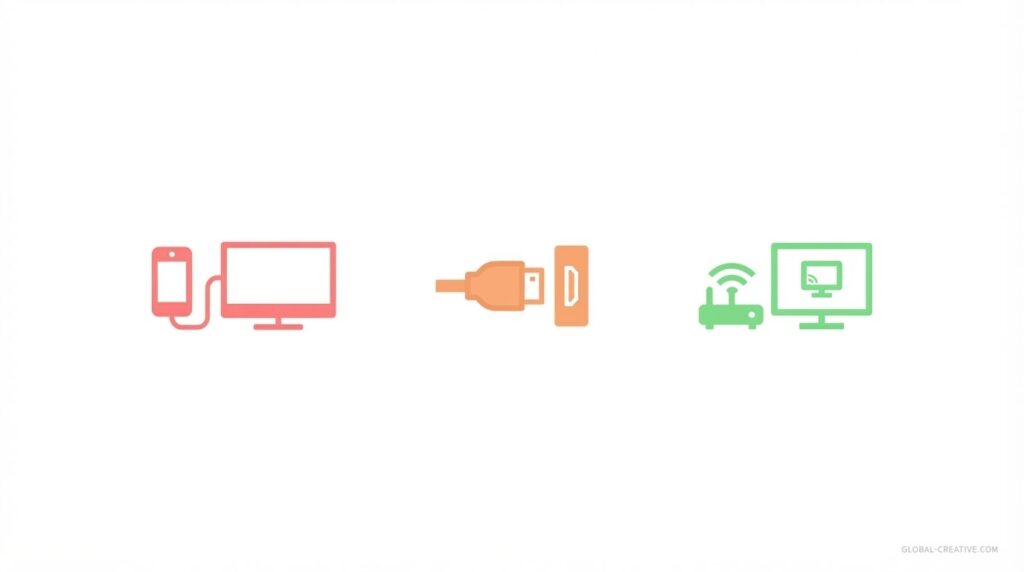
スマホをテレビに有線接続するときは、スマホ側の映像をHDMI経由でテレビへ送るため、対応する変換アダプターやケーブルを使用します。
ここでは、スマホの映像がどのようにHDMIを通ってテレビに表示されるのかを順番に説明します。
スマホの映像をHDMI経由でテレビへ出力する
スマホの映像は、変換アダプターや対応ケーブルを使ってHDMI信号に変換し、テレビへ送られます。
スマホが映像出力に対応していれば、テレビの大きな画面で映像や音声を楽しめます。
スマホをテレビに有線接続するために必要なもの
スマホをテレビに有線接続するには、スマホの端子とテレビのHDMI端子をつなぐための機器をそろえる必要があります。
ここでは、接続前に用意する変換アダプタとHDMIケーブル、iPhoneとAndroidで異なる必要機器について順番に説明します。
スマホの端子に合った変換アダプタを用意する
スマホの端子に対応した変換アダプタを用意します。
iPhoneやAndroidでは端子の種類が異なるため、使っている機種の端子や映像出力に対応しているものを選びましょう。
テレビと接続するHDMIケーブルを用意する
変換アダプタとテレビをつなぐHDMIケーブルを1本用意します。
ケーブルの一方を変換アダプタ、もう一方をテレビのHDMI入力端子に接続すれば準備は完了です。
iPhoneとAndroidで必要な機器の違いを確認する
iPhoneとAndroidでは、機種によって端子や映像出力の方法が異なります。
接続する前にスマホの機種や端子を確認し、対応する変換アダプタやケーブルを用意しましょう。
iPhoneをテレビに有線(HDMI)で映す方法
iPhoneをテレビに有線接続する場合は、iPhoneの端子に対応した変換アダプタとHDMIケーブルを使って接続します。
ここでは、それぞれの接続手順から、接続後にテレビへ映像を表示する方法まで順番に説明します。
Lightning端子搭載iPhoneを接続する手順
Lightning端子搭載iPhoneでは、Lightning - Digital AVアダプタなどを使ってテレビと接続します。
アダプタをiPhoneに取り付け、HDMIケーブルでテレビとつないだら、テレビの入力を接続したHDMI端子に切り替えましょう。
USB-C端子搭載iPhoneを接続する手順
USB-C端子搭載iPhoneでは、USB-C - HDMIアダプタなどを使ってテレビと接続できます。
アダプタとHDMIケーブルでiPhoneとテレビをつなぎ、テレビの入力を接続したHDMI端子に切り替えると映像が表示されます。
接続後にテレビへ表示する方法
iPhoneとテレビを接続したら、テレビのリモコンで入力を切り替え、HDMIケーブルを接続した端子を選びます。
映像が表示されない場合は、アダプタやHDMIケーブルが正しく接続されているか確認してみましょう。
Androidスマホをテレビに有線(HDMI)で映す方法
Androidスマホをテレビに有線接続する場合は、スマホのUSB-C端子とテレビのHDMI端子を対応する機器でつなぎます。
ここでは、USB-CからHDMIへ接続する手順、スマホがHDMI出力に対応しているか確認する方法、接続後にテレビへ画面を表示する方法を順番に説明します。
USB-CからHDMIへ接続する手順
AndroidスマホのUSB-C端子に、HDMI出力に対応したアダプタを接続します。
HDMIケーブルでアダプタとテレビをつなぎ、テレビの入力を接続したHDMI端子に切り替えると、スマホの映像を表示できます。
HDMI出力に対応しているか確認する方法
Androidスマホは、USB-C端子があっても映像出力に対応していない機種があります。
接続する前に取扱説明書やメーカー公式サイトを確認し、使用している機種がHDMI出力に対応しているか確かめておきましょう。
接続後に画面表示を確認する方法
接続が終わったら、テレビの入力をHDMIケーブルを接続した端子に切り替え、スマホの画面が表示されるか確認します。
映像が映らない場合は、アダプタやHDMIケーブルが正しく接続されているか確認してみましょう。
スマホをテレビに有線接続しても映らない場合の確認ポイント
スマホとテレビをHDMIで接続しても映像が表示されない場合は、接続方法や機器に問題がないかを一つずつ確認する必要があります。
ここでは、テレビの入力設定、使用している機器の対応状況、給電不足や接続不良を確認するポイントを順番に説明します。
テレビの入力切替が正しいか確認する
テレビのリモコンで入力を切り替え、HDMIケーブルを接続した端子と同じ入力を選びます。
たとえば「HDMI1」につないでいる場合は、テレビ側も「HDMI1」を選択しましょう。
変換アダプタやHDMIケーブルの対応状況を確認する
変換アダプタがスマホの端子や映像出力に対応しているか、HDMIケーブルがテレビとの接続に使えるものか確認します。
機器が対応していない場合は、正しく接続していても映像が表示されないことがあります。
給電不足や接続不良を確認する
変換アダプタに給電が必要な場合は、電源ケーブルが正しく接続されているか確認します。
映像が表示されないときは、スマホやアダプタ、HDMIケーブルを一度外し、しっかりと差し直してみましょう。
スマホをテレビに有線接続するメリットと注意点
スマホをテレビに有線接続すると、無線接続と比べて映像が安定しやすい一方、ケーブルで機器同士をつなぐ必要があります。
ここでは、有線接続で映像が安定しやすい理由と、ケーブル接続によって生じる利用場所の制限について順番に説明します。
有線接続は映像が安定しやすい
有線接続はスマホとテレビをHDMIケーブルで直接つなぐため、無線通信の電波状況に左右されにくいのが特徴です。
動画が途中で途切れるのをできるだけ避けたい場合など、安定した映像を楽しみたいときに向いています。
ケーブル接続が必要で利用場所に制限がある
有線接続ではスマホとテレビをケーブルでつなぐため、スマホを操作できる範囲がケーブルの長さによって限られます。
テレビから少し離れて使いたい場合は、接続する前にケーブルの長さも確認しておきましょう。
まとめ
スマホをテレビにHDMIで映すときは、まずスマホの端子や映像出力への対応状況を確認し、機種に合った変換アダプタとHDMIケーブルを用意しましょう。
iPhoneとAndroidでは必要な機器が異なる場合があるため、購入前に対応状況を確認しておくと安心です。
有線接続はケーブルが必要になるものの、通信環境に左右されにくく、安定した映像を楽しみやすい方法です。
写真や動画をテレビの大きな画面で楽しみたい方は、自分のスマホに合った接続方法から試してみてください。