目次
はじめに
「スマホの画面をテレビに映したいけれど、ケーブルを使わずに接続するにはどうすればよいのだろう」
「無線でつないだはずなのに、テレビ側に画面が表示されない」と困っていませんか。
家族で写真や動画を見たいときや、スマホの映像を大きな画面で確認したいときに、設定画面を開いても接続先が表示されず、どこを確認すればよいのか分からないこともありますよね。
この記事では、iPhone・Androidを無線でミラーリングする手順に加え、接続できない、映像が途切れる、音だけ出るといった場合の対処法まで紹介します。
スマホをテレビへ無線ミラーリングする方法は?
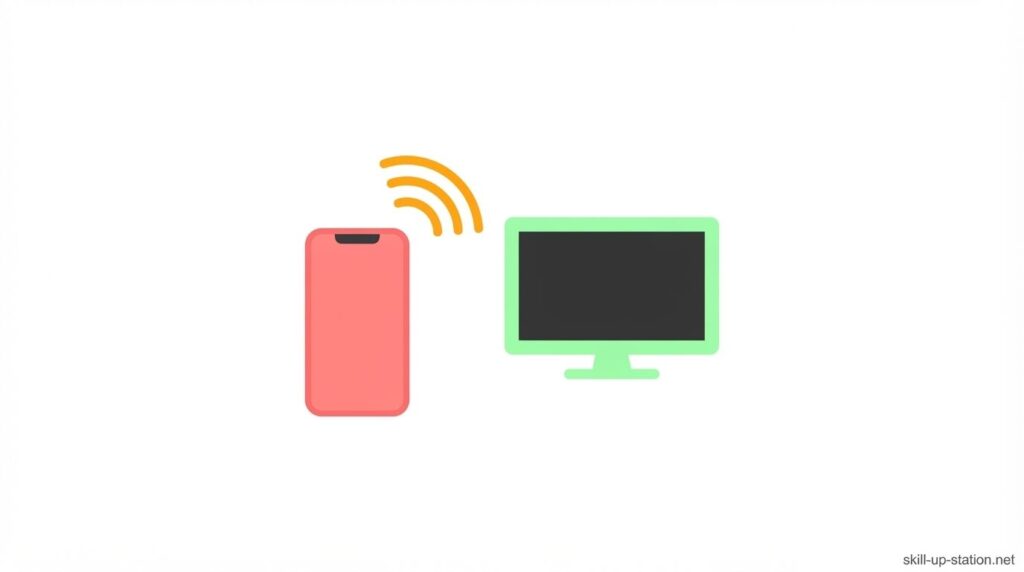
スマホの画面をテレビへ無線で映す方法を理解するには、まず無線ミラーリングの仕組みを把握し、キャストとの違いを整理する必要があります
。ここでは、無線ミラーリングの基本的な意味と、映像をテレビへ送る方法が異なるキャストとの違いを解説します。
無線ミラーリングとは
無線ミラーリングとは、Wi-Fiなどの無線通信を使って、スマホの画面や音声をテレビへそのまま映す機能です。
スマホとテレビを同じネットワークへ接続し、スマホで接続先のテレビを選べば、ケーブルを使わずに画面を表示できます。
写真や動画を表示したり、アプリを操作したりすると、その内容がテレビにもリアルタイムで反映されます。
ミラーリングとキャストの違い
ミラーリングは、スマホに表示されている画面全体を、そのままテレビへ映す方法です。
そのため、スマホで画面を切り替えると、テレビ側の表示も同時に変わります。一方、キャストは、動画や音楽などの再生情報だけをテレビへ送り、テレビ側で再生する方法です。
キャスト中はスマホで別の操作をしても、テレビでの再生はそのまま続けられます。
iPhoneをテレビへ無線ミラーリングする方法
iPhoneの画面をテレビへ無線で映すには、AirPlayに対応したテレビへ直接接続する方法と、Apple TVを経由して接続する方法があります。
ここでは、それぞれの接続に必要な条件と、iPhone側で行う具体的な操作手順を解説します。
AirPlayで接続する手順
iPhoneとAirPlay対応テレビを同じWi-Fiへ接続し、iPhoneのコントロールセンターを開きます。
「画面ミラーリング」をタップし、一覧から接続するテレビを選びましょう。
テレビに4桁のコードが表示された場合は、その数字をiPhoneへ入力すると、画面がテレビに表示されます。
Apple TVで接続する手順
Apple TVをHDMIケーブルでテレビへ接続し、Apple TVとiPhoneを同じWi-Fiへ接続します。
続いて、iPhoneのコントロールセンターから「画面ミラーリング」を開き、接続先にApple TVを選択しましょう。
テレビに4桁のコードが表示された場合は、その数字を入力すると、iPhoneの画面がテレビへ映ります。
Androidをテレビへ無線ミラーリングする方法
Androidの画面をテレビへ無線で映すには、Miracastに対応したテレビへ直接接続する方法と、Chromecastを経由して接続する方法があります。
ここでは、それぞれの接続条件と、Android側で行う具体的な操作手順を解説します。
Miracastで接続する手順
テレビの設定画面で、Miracastまたはスクリーンミラーリング機能を有効にします。
次に、Androidの「接続済みのデバイス」や「画面のキャスト」を開き、一覧から接続するテレビを選びましょう。
テレビ側に接続確認が表示された場合は許可を選ぶと、Androidの画面がテレビに映ります。
Chromecastで接続する手順
ChromecastをテレビのHDMI端子と電源へ接続し、AndroidとChromecastを同じWi-Fiへ接続します。
続いて、Google HomeアプリでChromecastを選び、「画面をキャスト」をタップしましょう。
確認画面でも「画面をキャスト」を選ぶと、Androidの画面がテレビに表示されます。
無線ミラーリングに必要なもの
無線ミラーリングを行うには、スマホだけでなく、テレビ側にも対応機能や接続環境が必要です。
ここでは、テレビに搭載されている必要がある機能と、未対応のテレビで無線ミラーリングを行うための対処法を解説します。
テレビ側に必要な機能
テレビ側には、AirPlayやMiracastなど、スマホの画面や音声を受信できる機能が必要です。
対応しているかどうかは、設定画面や取扱説明書で確認できます。
「画面ミラーリング」や「スクリーンミラーリング」などの項目があり、スマホと同じWi-Fiへ接続できれば、無線ミラーリングを利用できます。
テレビが対応していない場合の対処法
テレビが無線ミラーリングに対応していない場合は、Apple TVやChromecastなどの受信機器をHDMI端子へ接続すると利用できます。
受信機器とスマホを同じWi-Fiへ接続すれば、画面をテレビへ映せます。
ただし、テレビにHDMI端子がない場合は、これらの受信機器は接続できません。
ChromecastとApple TVのどちらを選べばよいか迷う場合は、それぞれの違いや向いている人を比較すると選びやすくなります。
▶ChromecastとApple TVの違いを比較|どちらがおすすめ?
無線ミラーリングができないときの対処法
無線ミラーリングができない場合は、接続設定だけでなく、スマホやテレビの状態、通信環境を順番に確認する必要があります。
ここでは、スマホとテレビが接続できない場合、映像や音声が出ない場合、通信が途中で途切れる場合に分けて対処法を解説します。
スマホとテレビが接続できない場合
スマホとテレビが接続できない場合は、まず両方が同じWi-Fiへ接続されているか確認しましょう。
接続先が異なる場合は同じネットワークへ切り替え、Wi-Fiを一度オフにしてから再度オンにします。
それでも接続できない場合は、スマホとテレビを再起動し、ミラーリング機能を有効にしてからもう一度接続してみてください。
映像や音声が出ない場合
映像が表示されない場合は、テレビの入力先が正しいHDMI端子になっているか確認しましょう。
その後、スマホ側で画面共有を終了し、もう一度接続し直します。
音声が出ない場合は、スマホとテレビの音量や消音設定を確認し、それでも改善しなければ両方を再起動して再接続してみてください。
通信が途切れる場合
通信が途切れる場合は、スマホとテレビをWi-Fiルーターの近くへ移動し、壁や家具などの障害物をできるだけ減らしましょう。
ほかの端末で大容量の通信をしている場合は一時的に停止するのも効果的です。
それでも改善しない場合は、Wi-Fiルーターやスマホ、テレビを再起動してから再度ミラーリングを試してみてください。
無線ミラーリングと有線接続の違い
無線ミラーリングと有線接続では、接続の手軽さや通信の安定性、必要な機器が異なります。
ここでは、無線ミラーリングのメリットとデメリットを整理したうえで、有線接続を選んだほうがよいケースを解説します。
無線ミラーリングのメリット・デメリット
無線ミラーリングのメリットは、ケーブルを使わずにスマホを手元で操作でき、テレビから離れた場所でも画面を映せることです。
一方で、Wi-Fiの通信状況によっては、映像や音声の遅延、画質の低下、接続が途切れることがあります。
また、スマホとテレビが同じ通信方式に対応していないと利用できません。
Wi-Fi環境に左右されず、より安定して映したい場合は、有線接続の方法も確認しておくと、自分に合った接続方法を選びやすくなります。
▶スマホをテレビに有線(HDMI)で映す方法|iPhone・Androidの接続手順
有線接続がおすすめのケース
有線接続は、映像や音声の遅延をできるだけ抑えたい場合や、Wi-Fiの通信が不安定な環境で利用したい場合におすすめです。
スマホとテレビを変換アダプターとHDMIケーブルで直接つなぐため、通信状況の影響を受けにくく、長時間でも安定して画面を映せます。
まとめ
スマホをテレビへ無線ミラーリングする方法は、iPhoneならAirPlayやApple TV、AndroidならMiracastやChromecastなど、使っている端末やテレビに合った方法を選ぶことが大切です。
事前に対応機能やWi-Fiの接続状況を確認しておけば、スムーズに設定を進めやすくなります。
もし接続がうまくいかない場合は、Wi-Fiの接続先やテレビの設定を確認し、それでも改善しなければ再起動を試してみましょう。
また、映像や音声をより安定して表示したい場合は、有線接続を選ぶのも一つの方法です。
ご自身の利用環境や用途に合わせて、使いやすい接続方法を選んでみてください。