目次
はじめに
「納期は決まっているのに、なぜか作業がどんどん増えていく…」
「日程表は作ったはずなのに、いまどこまで終わっているのか分からない」
プロジェクトに関わっていると、こんなふうに感じることはありませんか。
実際の現場では、最初に決めたスケジュールどおりに物事が進むとは限りません。打ち合わせの中で新しい作業が追加されたり、優先順位が変わって急ぎの対応が割り込んだりします。その結果、「今日は本当は何を終わらせる予定だったのか」「このままで納期に間に合うのか」が見えにくくなってしまいます。
スケジュールマネジメントとは、単に作業を並べてカレンダーに日付を書き込むことではありません。
毎日・毎週のタイミングで「予定していた作業は終わっているか」「遅れている部分はないか」を確認し、ずれがあればその場で調整することです。放置せず、状況を確かめ続ける姿勢そのものが大切になります。
この記事では、PMBOKに基づく基本的な考え方をやさしく整理しながら、WBSの作り方やガントチャートの使い方といった具体的な手順まで、順を追ってお伝えしていきます。
「何から手をつければいいのか分からない」という方でも、読み進めながらご自身のプロジェクトに当てはめて考えられるように、できるだけ具体的に説明していきますね。
スケジュールマネジメントとは?
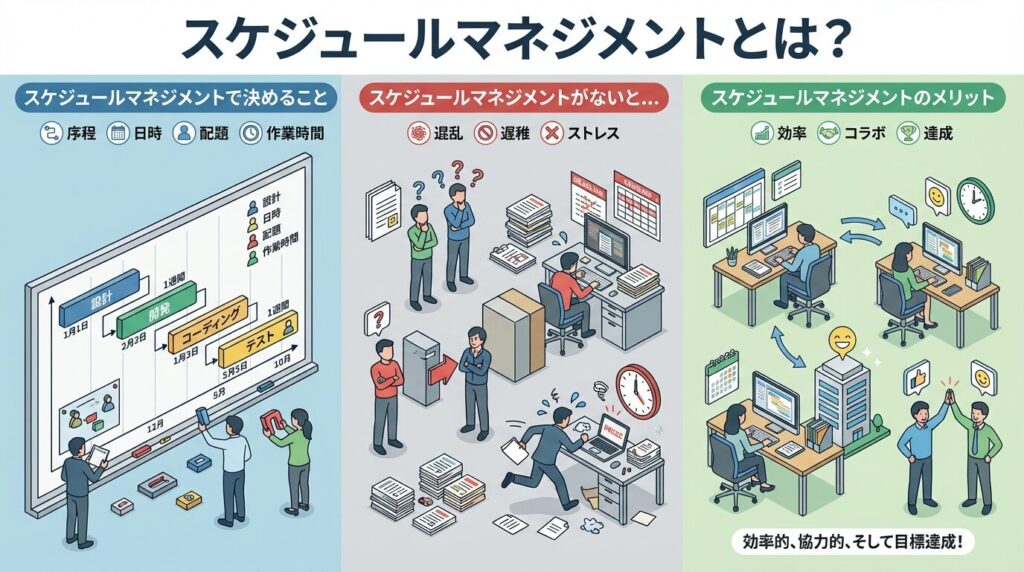
スケジュールマネジメントとは、プロジェクトや業務を期限どおりに完了させるために「何を・いつまでに・どの順番で進めるか」を明確にし、進捗を管理していく考え方です。単に予定表を作ることではなく、優先順位の決定、作業時間の見積もり、遅れが出た場合の調整までを含みます。ここでは、スケジュールマネジメントで具体的に何を決めるのか、管理しないと何が起きるのか、そして実際のプロジェクト現場でどのように使われているのかを順番に整理します。
スケジュールマネジメントで決めること
スケジュールマネジメントでは、最初に必要な作業をすべて書き出し、実行する順番を決めます。たとえばWebサイト制作なら、要件定義、トップページ設計、デザイン作成、HTML/CSSコーディング、動作テストの順に並べ、それぞれに具体的な開始日と終了日を設定します。あわせて各工程の担当者名と作業時間(例:デザイン20時間、コーディング30時間)を数値で決めます。
日程を管理しないと起きること
開始日と終了日を決めずに作業を始めると、「今週中にやる」「できたら進める」といった曖昧な状態になり、他の業務を優先して後回しになります。設計書が完成していないのにデザイン担当が待機するなど、次の工程が止まり、公開日が後ろにずれ込みます。納期の1週間前になって未完了作業が集中すると、残業や休日対応が増え、担当者の負担が一気に大きくなります。
追い込みで進めると、チェック不足で不具合や手戻りが増えます。
▶品質マネジメントとは?プロジェクトのやり直しを防ぐ具体策
手戻りを減らすために、どこで品質を担保するかを整理しています。
実際のプロジェクトでの使われ方
現場では、毎週の定例会議でガントチャートを画面に出し、各タスクの予定完了日と実際の完了日を並べて確認します。予定より2日遅れている作業があれば、その場で担当者と新しい完了日を決め直します。仕様変更などで作業が増えた場合も、タスクを追加して期間を入力し、公開日が何日後ろにずれるかを再計算します。
スケジュールマネジメントの基本手順(PMBOKのプロセス)
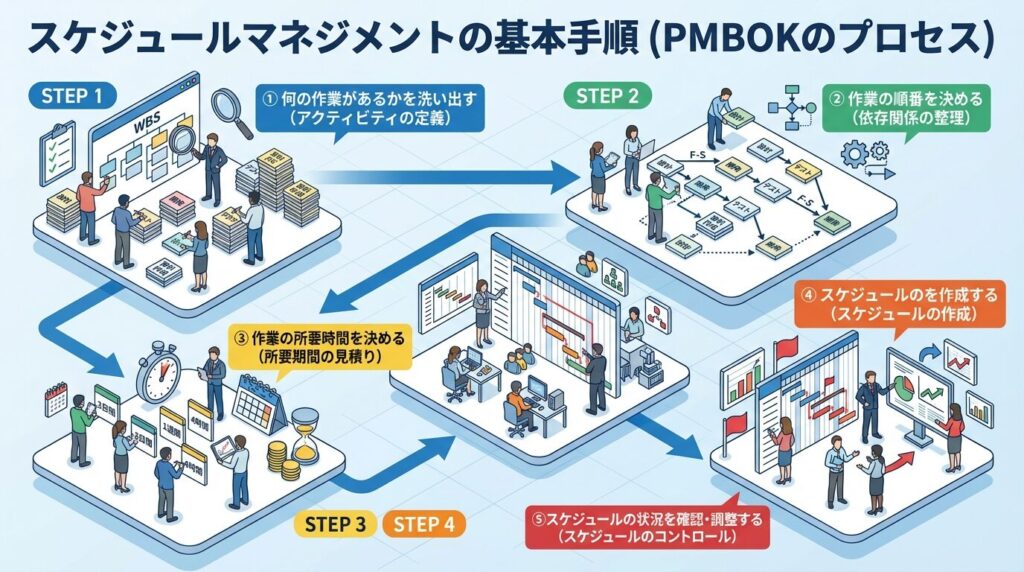
スケジュールマネジメントは、思いつきで予定を並べるのではなく、一定の手順に沿って組み立てていくことで精度が高まります。特にPMBOKでは、作業の洗い出しから進捗管理までを体系的なプロセスとして整理しています。ここでは、プロジェクトを期限内に完了させるために押さえておくべき基本手順を、実務の流れに沿って順番に確認していきます。
① 何の作業があるかを洗い出す(アクティビティの定義)
最初に行うのは、成果物を完成させるために必要な作業を、担当者がすぐ取りかかれる単位まで分解して書き出すことです。たとえばWebサイト公開なら、「デザイン作成」とまとめずに「トップページのワイヤーフレーム作成」「下層ページ3ページ分のデザイン作成」「バナー画像3点作成」のように具体化します。WBSで分解した作業をそのまま一覧にすると、抜け漏れなくタスクを並べられます。
WBSの分解が甘いと、後から作業が増えて日程が崩れやすくなります。
▶WBSの作り方|プロジェクト作業を正しく分解する5ステップと具体例
タスクの分解手順と、粒度のそろえ方を具体例つきで整理しています。
② 作業の順番を決める(依存関係の整理)
次に、各作業をどの順番で実行するかを決めます。たとえばトップページのデザインが完了していないとHTMLコーディングを始められない場合は、「デザイン完了後にコーディング開始」と設定します。逆に、会社概要ページの作成のように同時に進められる作業は並行タスクとして登録し、ガントチャート上で前後関係を線で結びます。
③ それぞれにかかる時間を見積もる(所要期間の見積もり)
各作業に必要な日数を具体的な数字で入力します。担当者の過去案件の実績や作業記録をもとに、「トップページデザイン3日」「全ページ動作テスト2日」のように日数を確定させます。期間を入力すると、公開日までに収まるかどうかをカレンダー上で確認できます。
④ 日付を入れて日程表にする(スケジュール作成)
順番と日数が決まったら、各タスクに具体的な開始日と終了日を入力します。ガントチャートにすると、横軸に4月1日〜4月30日などの日付、縦軸に「デザイン」「コーディング」「テスト」といった作業名が並びます。バーの長さで作業期間が示されるため、同時進行している工程や作業が入っていない空き日も画面上で確認できます。
⑤ 予定どおり進んでいるかを確認する(進捗管理)
進捗は「なんとなく」ではなく、遅れを数字で見える化して判断します。
▶プロジェクトにおける進捗管理のやり方|遅延を防ぐ実践手順
完了率・出来高などを使って、遅れを早期に発見する手順をまとめています。
実行段階では、各タスクの実際の完了日をガントチャートに入力し、当初の終了日とずれていないかを確認します。たとえばデザインが2日遅れた場合、コーディング開始日が何日後ろに動くかを確認し、必要なら公開日を修正します。完了率や出来高を数値で入力すると、納期までに終わるかどうかを日数ベースで判断できます。
PMBOKに基づくスケジュールマネジメント計画書の作り方
PMBOKに基づくスケジュールマネジメントでは、単に日程表を作るだけでなく、「どのようなルールで管理するか」を文書として明確にすることが重要です。スケジュールマネジメント計画書は、そのプロジェクトで使う管理基準や運用方法を定義する設計図の役割を持ちます。ここでは、計画書に必ず盛り込むべき管理ルール、PMBOK準拠の基本構成例、そして実務で抜けやすい記載項目と修正ポイントを順に整理します。
① スケジュールマネジメント計画書に必ず記載する管理ルール
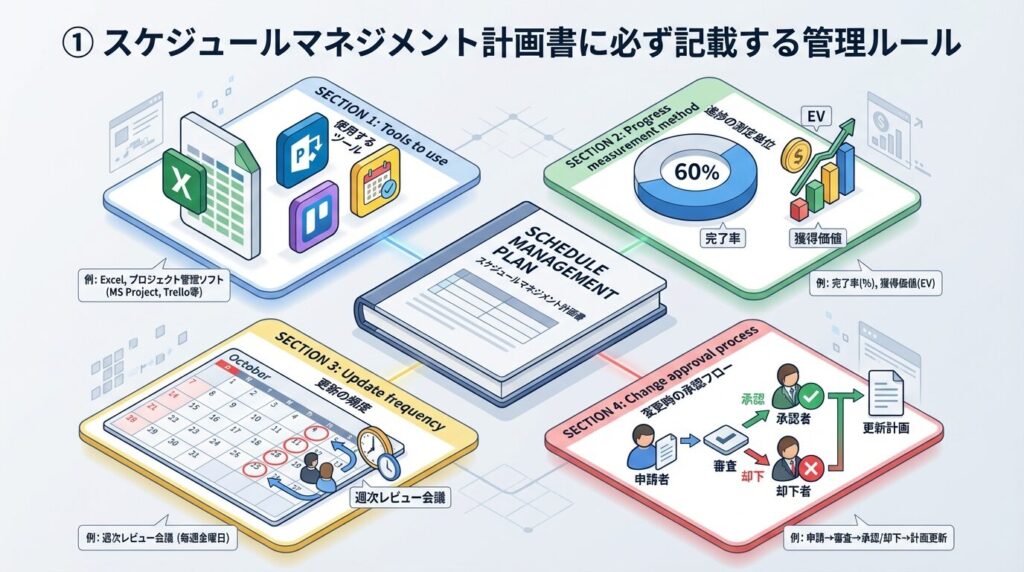
計画書には、スケジュールをどのツールで作成し、誰がいつ更新するかを明確に書きます。たとえば「Excelで作成する」「Backlogで管理する」「進捗は%完了で入力する」「毎週月曜10時の定例会議で更新する」と具体的に記載します。さらに、3日以上の遅延が出た場合はプロジェクトマネージャーが承認し、変更申請書を提出してから日程を修正する、といった手順も事前に決めておきます。
日程だけでなく、変更の承認や全体の整合をまとめて管理するのが統合です。
▶統合マネジメントとは?プロジェクト全体を統括する役割と仕組み
変更を受ける前に確認すべき観点と、全体調整の流れを整理しています。
② 計画書の構成例(PMBOK準拠テンプレート)
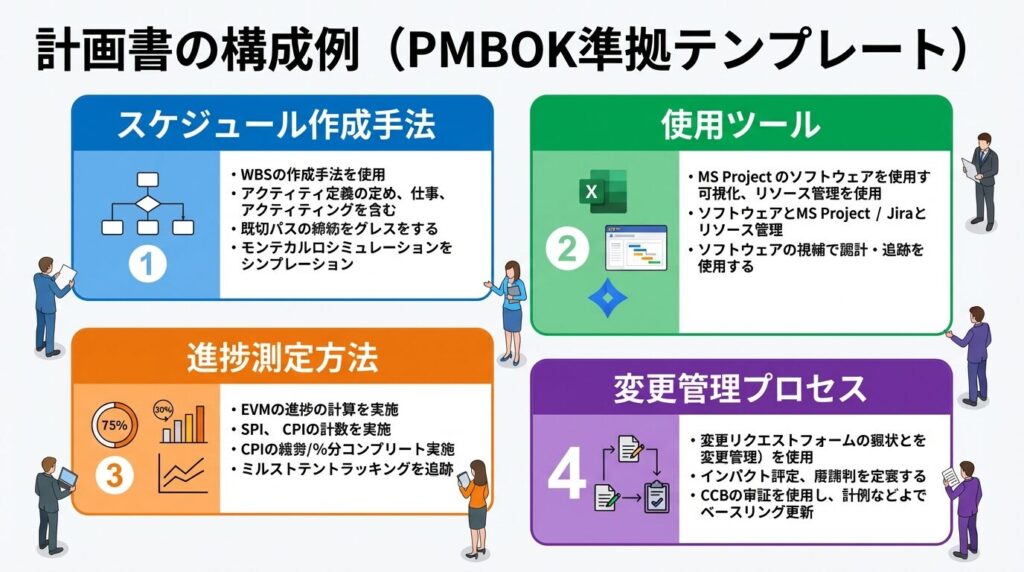
PMBOKに基づく計画書では、最初にスケジュールの作成手順を記載し、その後に管理方法と変更手順を並べます。具体的には「WBSからガントチャートを作成する方法」「使用ツール(例:Excel、Backlog)」「進捗の入力方法(%完了や出来高)」「変更申請から承認までの流れ」といった項目を順番に記載します。各項目に1〜2段落で運用手順を書き、担当者が読めば同じ操作と判断ができる内容にします。
③ 計画書で抜けやすい記載項目と修正ポイント
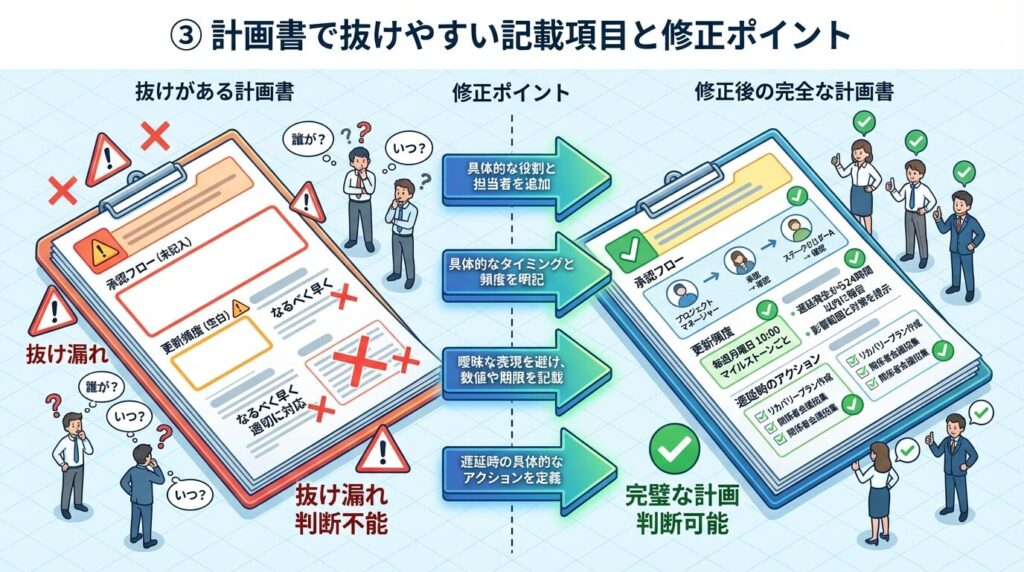
実務では、変更時の承認手順や更新のタイミングが書かれていないことがあります。その状態だと、3日以上の遅延が出ても誰が判断し、いつ修正するのか決まらず作業が止まります。修正する場合は、「プロジェクトマネージャーが毎週月曜に確認する」「2日以上の遅延で変更申請書を提出する」など、「誰が」「いつ」「どの条件で」変更するかを文章で明確に書きます。
WBSをスケジュール(ガントチャート)に変換する手順
WBSで作業を細かく分解できても、そのままでは実行に使える日程表にはなりません。実務では、WBSをもとに作業の順番や期間を整理し、ガントチャートなどのスケジュール形式へ落とし込む工程が必要になります。ここでは、WBSをどのように並べ替え、依存関係を設定し、最終的な日程表に変換していくのかを、具体的な手順に沿って整理します。
① WBSの作業をスケジュール用タスクに並べ替える
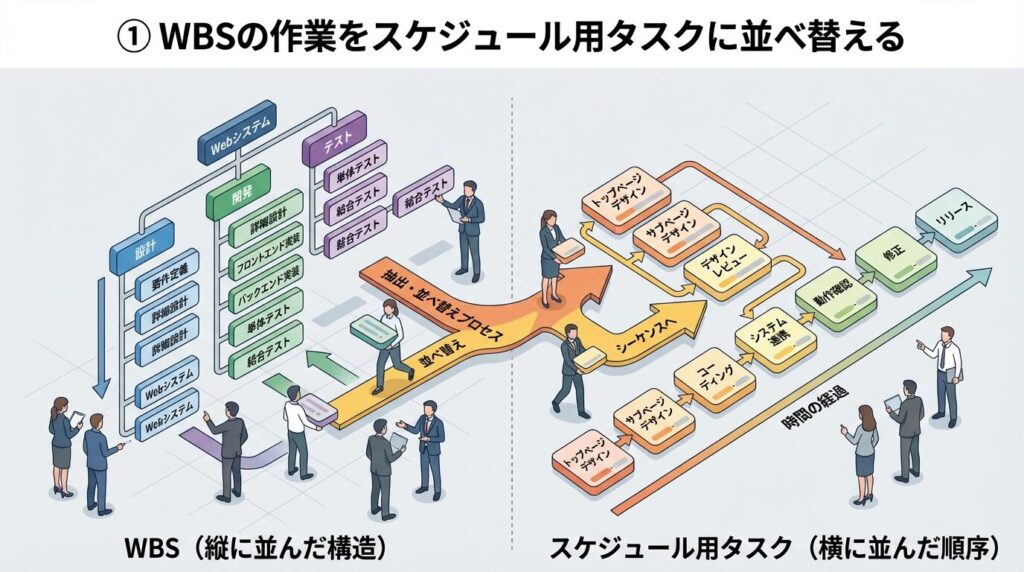
WBSは成果物ごとに縦に並んでいるため、そのままでは開始順が分かりません。まず同じ階層の作業だけを抜き出し、実際に着手する順番に並べ直します。たとえば「トップページ設計」→「下層ページ設計」→「デザイン確認」の順に横へ並べると、ガントチャートに入力できる形になります。
② タスク同士の前後関係を線でつなぐ(依存関係の設定)
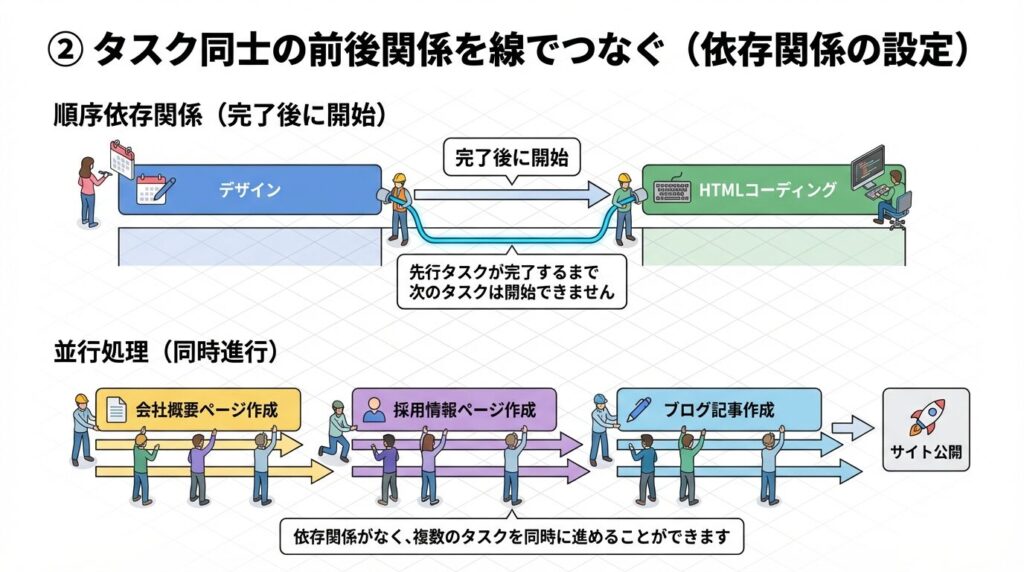
並べ直したタスクの中から、前の作業が完了しないと開始できないものを確認します。たとえばデザイン完了後でなければHTMLコーディングを始められない場合は、ガントチャート上でデザインとコーディングを矢印で結びます。逆に、会社概要ページ作成のように同時進行できる作業は並行タスクとして設定し、無駄な待機日が出ないように配置します。
前後関係が崩れると、遅れが連鎖して納期に直撃します。
▶プロジェクトのリスクマネジメントとは?PMBOK準拠で手順と具体例を解説
遅延や変更が出たときに、影響範囲を洗い出して対処する流れをまとめています。
③ 各タスクに開始日・終了日を入れて日程表にする
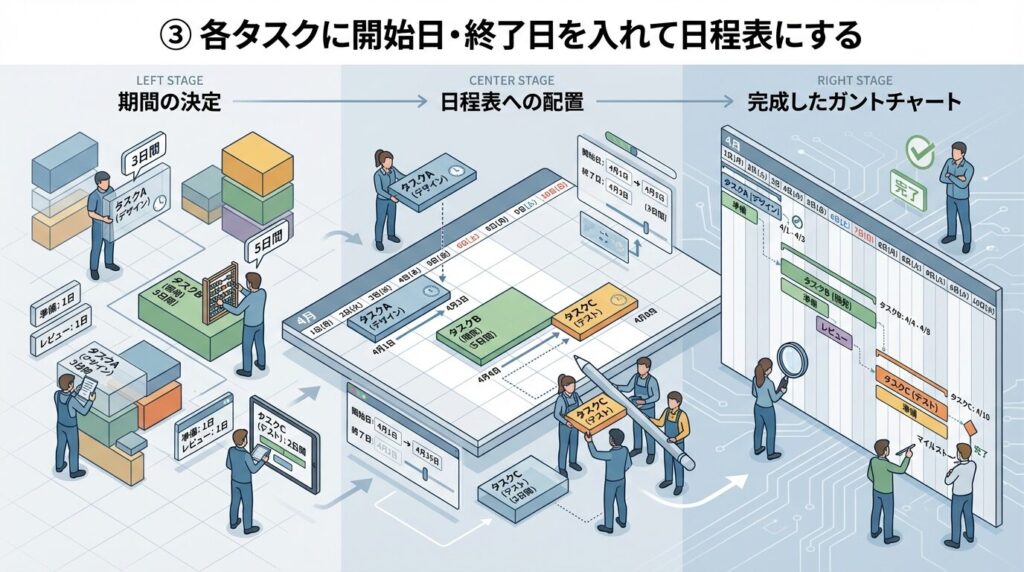
前後関係が決まったら、各タスクに日数を入力し、開始日と終了日をカレンダーに設定します。たとえば4月1日開始、3日間なら4月3日終了と入力すると、ガントチャート上に横棒で表示されます。重なっている作業や空いている日を確認しながら日付を調整すると、実行できる日程表になります。
ガントチャートを作成する具体手順
ガントチャートは、タスクの一覧を日付と結びつけて可視化することで、全体の進行状況を一目で把握できる管理手法です。しかし、いきなり作り始めても正確なスケジュールにはなりません。作成前の整理、配置の仕方、依存関係の設定までを順序立てて行う必要があります。ここでは、実務を想定した具体的な作成手順とあわせて、Web制作案件の実例や遅延時の調整方法、さらにExcelや専用ツールを使う場合のポイントまで整理します。
手順:①タスクと期間を整理する(作成前の準備)
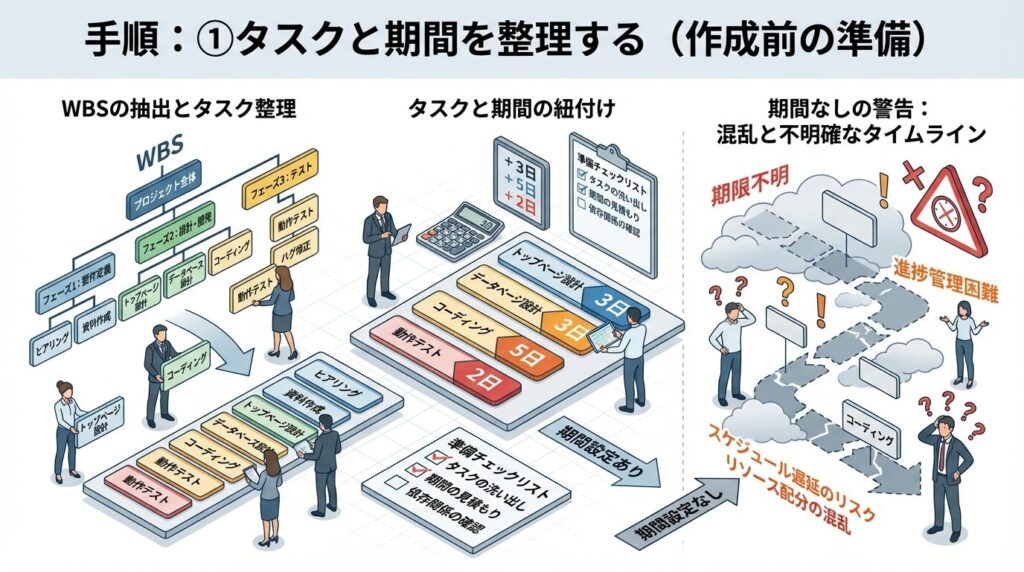
まず、WBSで分解した作業を一覧にし、各タスクに日数を入力します。たとえば「トップページ設計3日」「コーディング5日」「動作テスト2日」と具体的に決めます。ここで日数を決めずに進めると、公開日が何日にずれるか計算できません。
手順:② 横軸に日付、縦軸にタスクを配置する
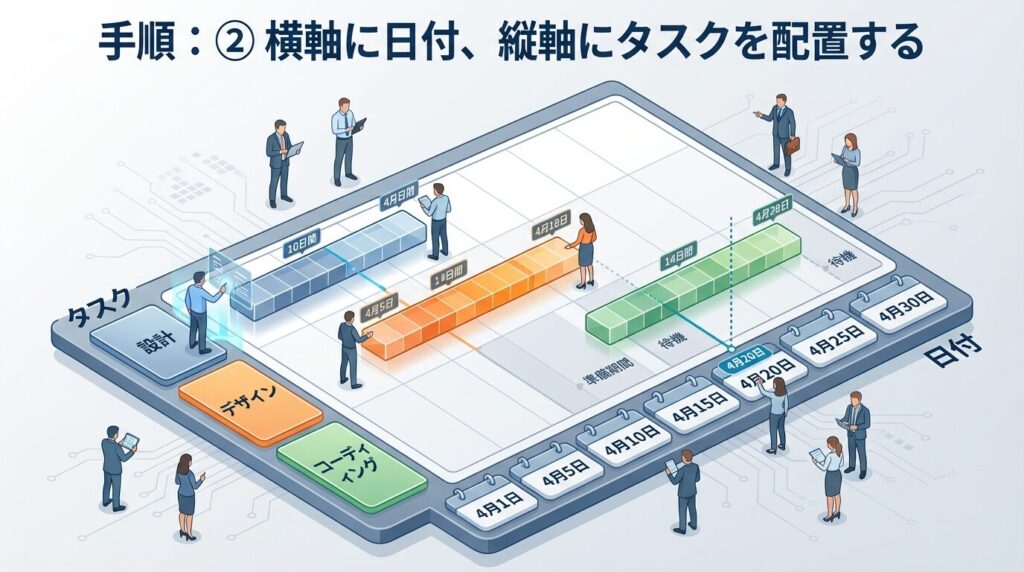
次に、横軸に4月1日〜4月30日などの日付、縦軸に「設計」「デザイン」「コーディング」といったタスク名を並べます。各タスクに開始日と終了日を入力すると、期間が横棒で表示されます。複数のバーを並べると、同時に動いている作業や作業が入っていない日が画面上で確認できます。
手順:③ 依存関係を設定して完了日を確定させる
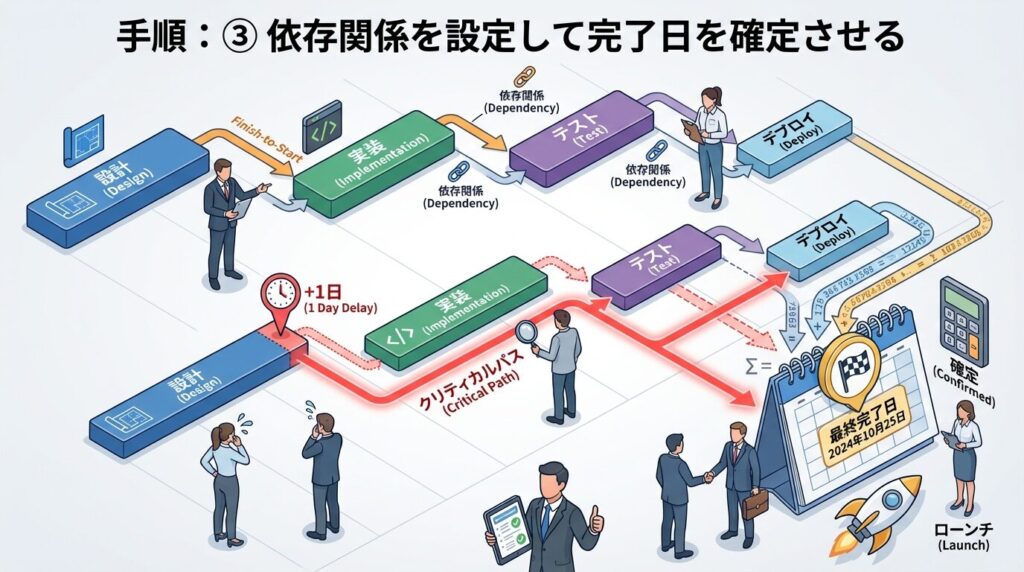
設計が完了しないと実装を始められない場合は、ガントチャート上で設計タスクと実装タスクを矢印で結びます。この直列のつながりが長いと、設計が1日遅れるだけで公開日も1日後ろにずれます。すべての前後関係を設定すると、最終的な公開日が日付で確定します。
【実例】Web制作案件での具体例(4月公開プロジェクト)
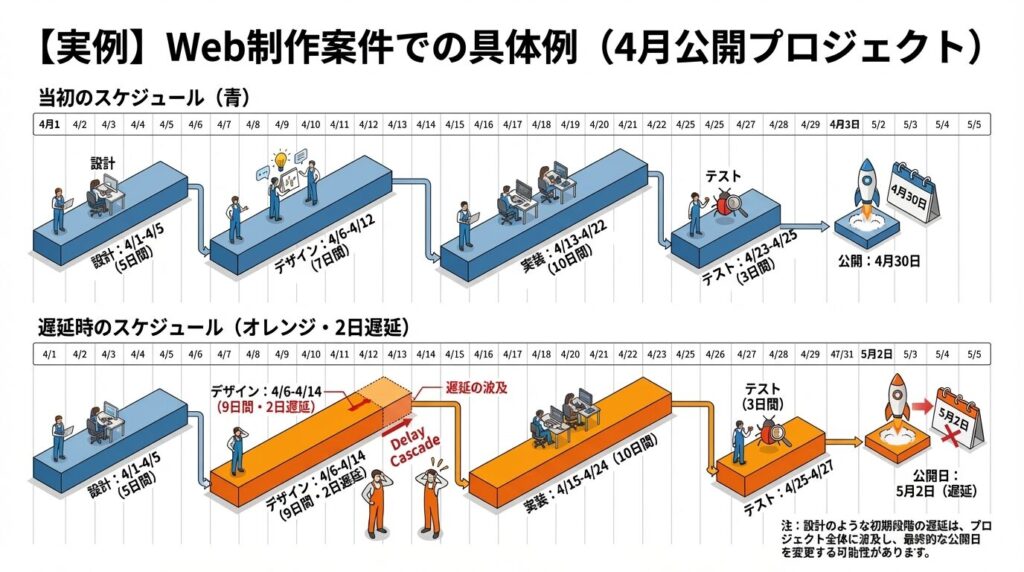
4月30日公開のWebサイト制作を例にします。4月1日開始とすると、設計5日(4月1日〜4月5日)、デザイン7日(4月6日〜4月12日)、実装10日(4月13日〜4月22日)、テスト3日(4月23日〜4月25日)で合計25日です。デザインが2日遅れて4月14日完了になると、実装は4月15日開始、テストは4月27日終了となり、公開日は4月30日から5月2日にずれ込みます。
【実例】納期遅延が発生した場合の調整例
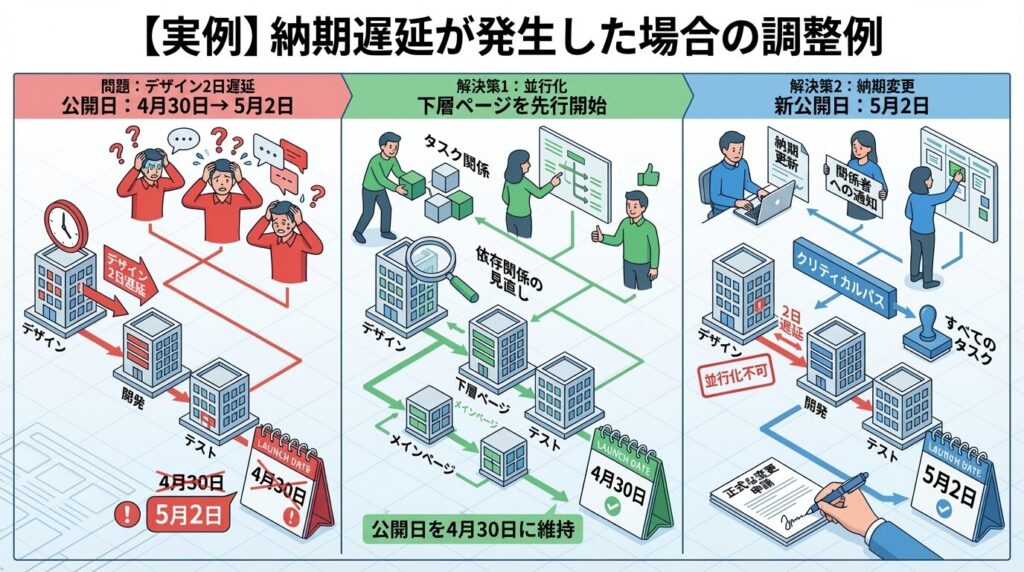
デザインが2日遅れた場合、トップページ以外の下層ページ実装を先に始められないかを確認します。依存関係を見直し、先行できるタスクを並行に変更すると、公開日を4月30日に戻せる可能性があります。すべての工程が直列でつながっている場合は、公開日を5月2日に変更する判断が必要になります。
【ツール】Excelで作る場合
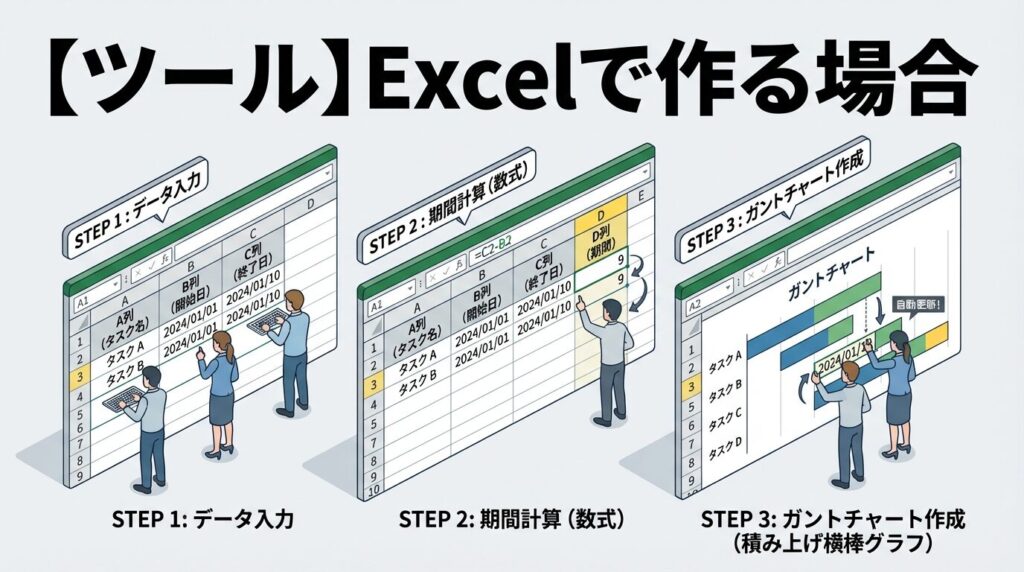
Excelでは、A列にタスク名、B列に開始日、C列に終了日を入力し、積み上げ横棒グラフで表示します。開始日を基準データにし、終了日−開始日で算出した日数分だけ棒を伸ばすとガントチャートになります。開始日を変更すると、横棒の位置も自動で動きます。
【ツール】 プロジェクト管理ツールを使う場合
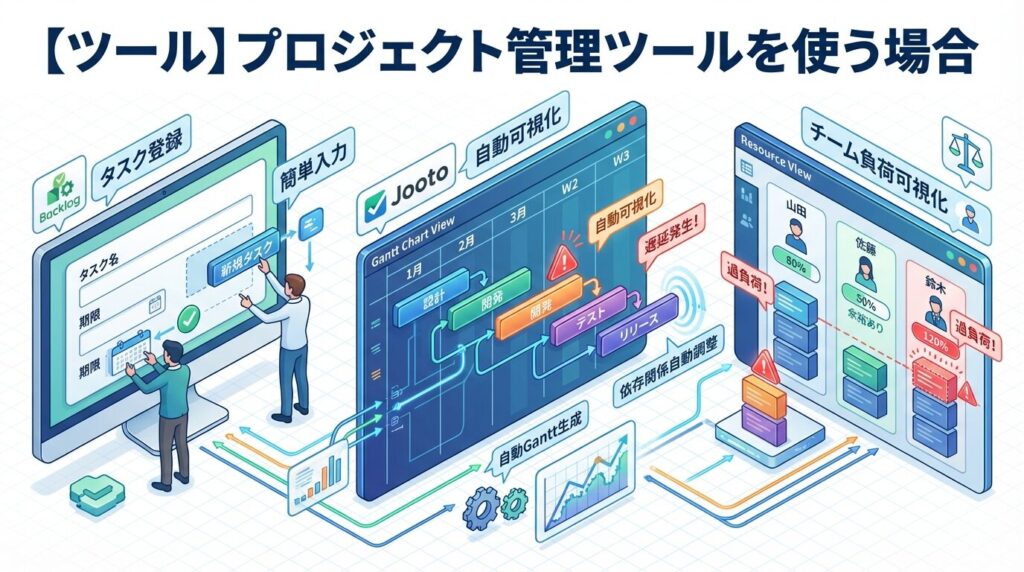
BacklogやJootoでは、タスク名と期限を入力するとガントチャート表示に切り替えられます。タスク同士を矢印で結ぶと、前の作業が2日遅れた場合に後続タスクも自動で2日後ろへ移動します。担当者別に表示を切り替えると、誰に作業が集中しているかを画面で確認できます。
予定どおり進んでいるかを確認する方法(進捗管理)
スケジュールを作るだけでは、プロジェクトは予定どおりには進みません。重要なのは、実際の進み具合を定期的に確認し、計画との差を把握しながら軌道修正していくことです。ここでは、計画と実績をどう比較するのか、遅れの原因をどの工程で見つけるのか、そして出来高やEVMといった数値指標を使って進捗を測る基本的な方法を順に整理します。
計画と実績を並べて差を確認する
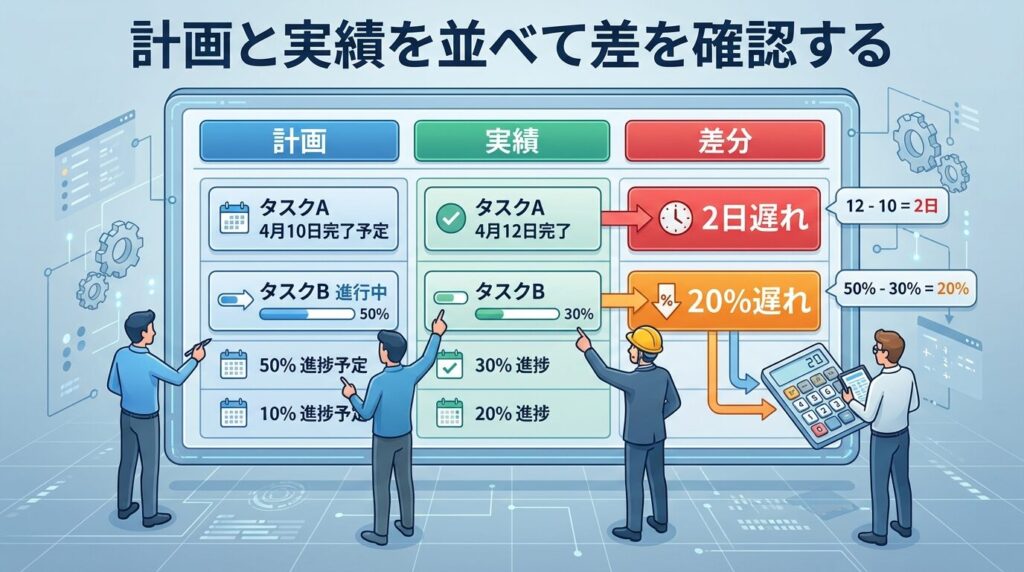
最初に、計画の終了日と実際の終了日を同じ表に入力します。たとえば「4月10日完了予定」のタスクが実際は「4月12日完了」なら、2日遅れと確認できます。進行中の作業も「予定50%、実績30%」と並べて入力すると、どのタスクが遅れているかが数値で分かります。
遅れが発生している工程を特定する
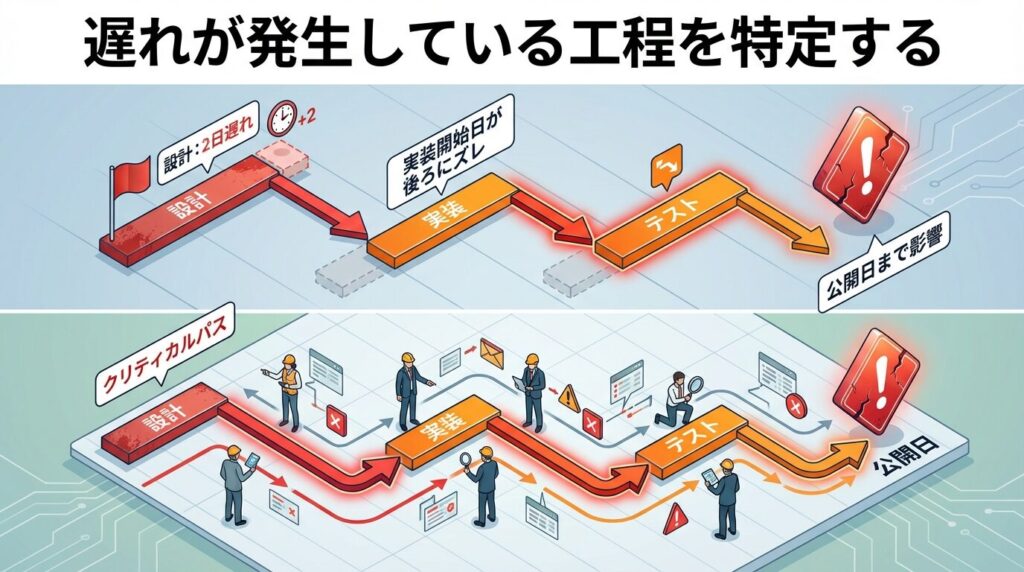
遅れているタスクの中から、後続タスクと矢印でつながっている工程を確認します。たとえば設計が2日遅れている場合、実装の開始日が後ろにずれていないかをチェックします。ガントチャートで直列につながるバーをたどると、公開日まで影響する工程を特定できます。
数値で進捗を測る(出来高・EVMの基本)
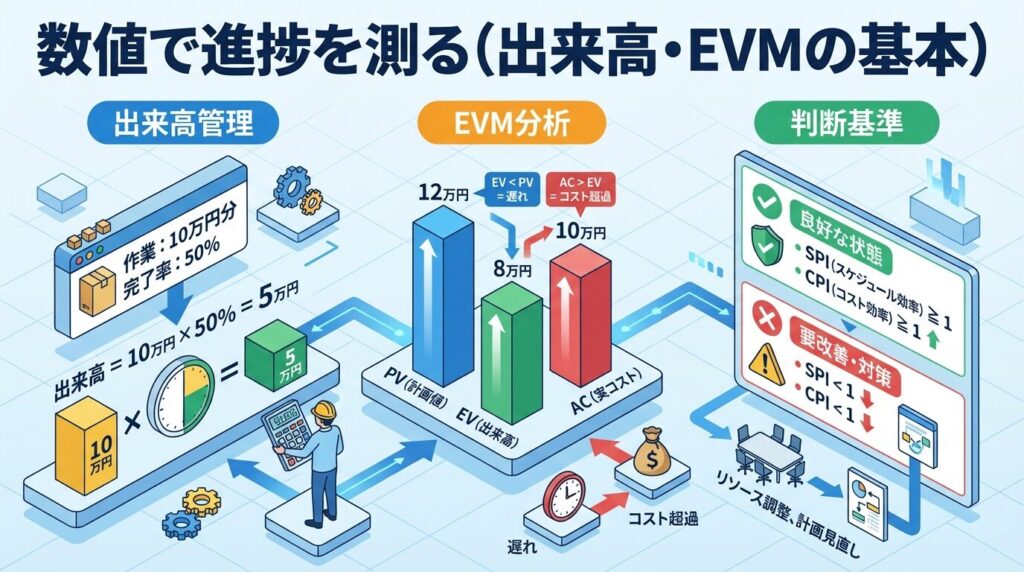
進捗は感覚ではなく数値で確認します。出来高管理では、作業の完了率に予定工数を掛けて達成分を計算します。たとえば10万円分の作業が50%完了なら出来高は5万円です。EVMでは、計画値(PV)、出来高(EV)、実コスト(AC)を並べて差を確認します。EVがPVより小さければ遅れ、ACがEVより大きければコスト超過と判断できます。
遅れはそのまま工数増=コスト増につながります。
▶コストマネジメントとは?プロジェクトで予算を守る実践手法を解説
予算超過を防ぐための見積・実績管理の考え方を整理しています。
スケジュール管理で起きやすい失敗とその対処方法
スケジュール管理は手順どおりに作成しても、運用段階で崩れることが少なくありません。特に、見積もりの甘さ、途中変更への対応不足、リソースの偏りといった要因は、実務で頻繁に起こります。ここでは、スケジュール管理で起きやすい代表的な失敗パターンと、その具体的な防ぎ方をケースごとに整理します。
① 作業期間を短く見積もりすぎて遅延するケースとその防ぎ方
「この作業は2日で終わる」と根拠なく決めた結果、実際は4日かかり、後続タスクも2日ずつ後ろにずれることがあります。初めて行う機能開発やクライアント確認が入る工程では、修正依頼で1〜2日待つケースもあります。防ぐには、過去案件で実際にかかった日数を確認し、修正対応分も含めて日数を設定します。さらに、全体の中間に1〜2日の予備日を入れておくと、遅れがそのまま公開日に波及しにくくなります。
② 途中の変更を管理できず日程が崩れるケースとその防ぎ方
仕様追加や修正依頼が入ったのに、ガントチャートを更新せずに進めると、計画日程と実際の完了日がずれていきます。バナー修正1点でも1日作業が増えれば、公開日はその分後ろに動きます。防ぐには、変更が出た時点で新しいタスクを追加し、日数を入力して公開日を再計算します。さらに「変更はPMが承認後、当日中に日程を修正する」と決めておくと、日程のずれを抑えられます。
そもそも「どこまでやるか」の線引きが曖昧だと、変更が増え続けます。
▶スコープマネジメントとは?プロジェクト失敗を防ぐ範囲管理の基本と実践方法
範囲を決める手順と、追加依頼が出たときの止め方を整理しています。
③ 担当者に作業が集中して全体が遅れるケースとその防ぎ方
1人の担当者に「トップページ設計」「下層ページ設計」「修正対応」が同じ週に重なると、同時に処理できず開始が遅れます。その結果、直列でつながる実装やテストも後ろにずれます。防ぐには、ガントチャートで担当者別に表示し、同じ期間に集中しているタスクを別週に移すか他メンバーへ割り当て直します。
まとめ
スケジュールマネジメントは、「思いつきで予定を立てること」ではなく、作業を分解し、順番を決め、日数を置き、日付に落とし込み、実績で確認し続ける管理の流れそのものです。まずWBSで作業を具体的な単位まで分け、担当者がすぐ着手できる形にします。次に前後関係を整理し、直列なのか並行できるのかを明確にします。そのうえで所要日数を過去実績ベースで入力し、開始日・終了日を設定してガントチャートに反映させます。
スケジュールは作って終わりではありません。週次で予定と実績を並べ、完了日のズレや進捗率の差を確認します。遅れが出た場合は、依存関係を見直して並行できる作業を増やすか、公開日を再計算します。仕様変更があれば、その場でタスクを追加し、完了日を更新します。担当者に作業が集中していないかも画面で確認し、必要なら再配分します。
さらに、スケジュールマネジメント計画書で「どのツールを使うか」「いつ更新するか」「何日遅れたら誰が承認するか」まで決めておくと、現場で迷いが生まれません。計画と実行、確認と修正を繰り返すことで、日程と実際の作業が常に一致し、納期を守れる状態が維持されます。