目次
はじめに
「Galaxyをテレビに有線でつなぎたいけれど、USB Type-CからHDMIへ変換するケーブルを買えば必ず映るの?」
「接続したのにテレビに何も表示されず、Galaxy側の設定やケーブルのどこを確認すればいいの?」と迷っていませんか。
スマホに保存した写真や動画を大きな画面で見たり、Galaxyの操作画面をテレビへ表示したりするためにケーブルを用意しても、接続方法が合っていないと画面が映らないことがあります。
この記事では、Galaxyを有線ミラーリングできる対応機種の確認方法から、テレビへ接続する手順、映らない場合に確認したい原因まで順を追って説明していきます。
Galaxyは有線でミラーリングできる?
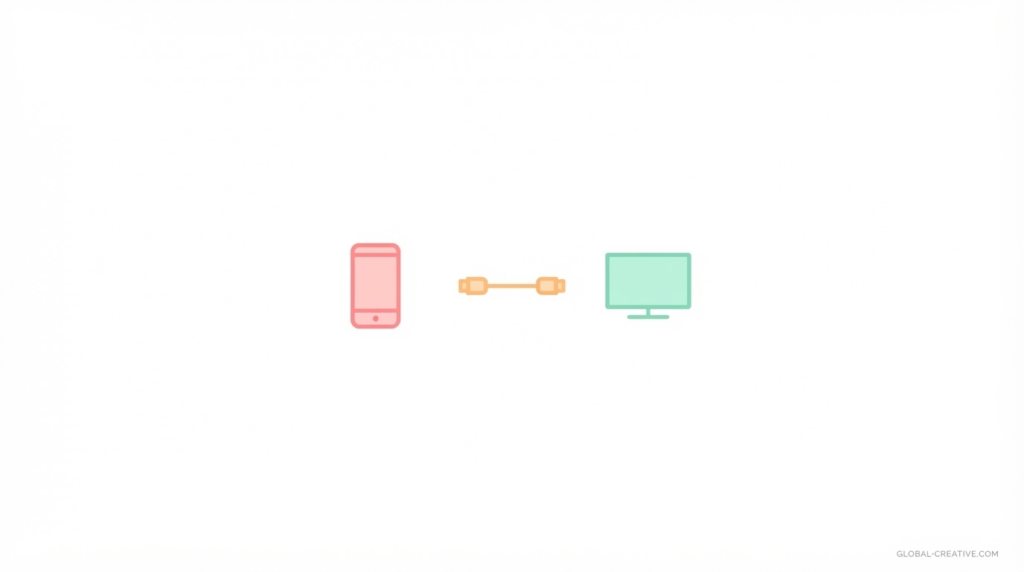
Galaxyをテレビやモニターへ有線でミラーリングしたい場合は、最初に使用している端末が映像出力に対応しているかを確認する必要があります。
ここでは、有線ミラーリングに対応しているGalaxyの確認方法と、端子の形状だけでは判断できない理由を解説します。
有線ミラーリングに対応しているGalaxyか確認する
有線ミラーリングを利用する場合は、使用しているGalaxyがUSB Type-Cからの映像出力に対応しているか確認しましょう。
公式サイトの仕様ページなどで「外部ディスプレイ」や「HDMI出力」への対応状況を確認できます。
非対応の機種では、USB Type-C-HDMIケーブルや変換アダプターを接続しても画面を映せないため、ケーブルを購入する前に確認しておくと安心です。
USB-C端子があっても映像出力できるとは限らない
GalaxyにUSB Type-C端子があっても、すべての機種で有線ミラーリングができるわけではありません。
充電やデータ転送には対応していても、映像を出力する機能がない機種もあります。
そのため、端子の形だけで判断せず、使用しているGalaxyが映像出力に対応しているかを確認してからケーブルを選びましょう。
Galaxyを有線でミラーリングするために必要なもの
Galaxyが有線ミラーリングに対応していることを確認したら、次に接続に必要なケーブルやテレビ側の端子を準備します。
ここでは、Galaxyをテレビやモニターへ有線接続するために必要な機器と、接続前に確認しておきたいHDMI端子の条件を解説します。
USB-CからHDMIへ接続できるケーブル・変換アダプターを用意する
Galaxyを有線ミラーリングする場合は、USB Type-CからHDMIへ映像を出力できるケーブルや変換アダプターを用意します。
充電専用のUSB Type-Cケーブルでは画面を映せないため、映像出力に対応している製品か確認して選びましょう。
変換アダプターを使う場合も、USB Type-CからHDMIへ映像を出力できる製品を選ぶことが大切です。
テレビ・モニター側のHDMI端子を確認する
接続するテレビやモニターにHDMI入力端子があるかも確認しておきましょう。
HDMI端子が複数ある場合は、ケーブルを接続した端子の番号に合わせて、テレビ側の入力を「HDMI1」「HDMI2」などへ切り替えます。
入力先が合っていないと画面が映らないため、接続後に確認してみてください。
Galaxyを有線でテレビにミラーリングする方法
必要なケーブルや接続機器を準備したら、Galaxyとテレビを実際に接続して画面を表示します。
ここでは、GalaxyをHDMI接続でテレビに映す手順と、Samsung DeXが起動した場合に通常の画面ミラーリングへ切り替える方法を解説します。
GalaxyとテレビをHDMIで接続する
GalaxyのUSB Type-C端子とテレビのHDMI入力端子を、対応するケーブルや変換アダプターで接続します。
USB Type-C側をGalaxy、HDMI側をテレビにつなぎ、しっかり差し込まれているか確認しましょう。
接続しても画面が映らない場合は、ケーブルや変換アダプターが抜けていないか確認してみてください。
テレビの入力を接続したHDMIに切り替える
Galaxyを接続したら、テレビのリモコンで入力を切り替えます。
「HDMI1」「HDMI2」など、ケーブルを接続した端子と同じ番号を選びましょう。
別の入力が選ばれていると画面が映らないため、接続したHDMI番号を確認しておくとスムーズです。
DeXが起動したらミラーリング表示に切り替える
テレビにSamsung DeXが表示された場合は、必要に応じてGalaxyと同じ画面を映すミラーリングへ切り替えます。
DeXはテレビなどの外部ディスプレイにデスクトップ形式の画面を表示する機能です。
スマホと同じ画面を映したい場合は、Galaxy側のクイック設定などからDeXを終了し、画面ミラーリングへ切り替えましょう。
Galaxyを有線接続してもミラーリングできない原因と対処法
Galaxyをテレビに有線接続しても画面が表示されない場合は、Galaxy本体・接続機器・テレビ側のどこに原因があるのかを順番に確認する必要があります。
ここでは、接続できない原因を確認しながら、それぞれの症状に合わせた対処法を解説します。
Galaxyが有線映像出力に対応していない
GalaxyにUSB Type-C端子があっても、映像出力に対応していない機種ではHDMI接続によるミラーリングは利用できません。
充電やデータ転送だけに対応している場合もあるため、まずは使用しているGalaxyの仕様を確認しましょう。
有線映像出力に対応していない場合は、無線ミラーリングなど別の方法を検討します。
ケーブルや変換アダプターが映像出力に対応していない
Galaxyが有線映像出力に対応していても、ケーブルや変換アダプターの仕様が合っていないとテレビに映らないことがあります。
USB Type-C端子に接続できるだけでなく、HDMIへの映像出力に対応した製品か確認しましょう。
対応状況が分からない場合は、製品の仕様や対応機種を確認してから交換を検討します。
テレビのHDMI入力や接続に問題がある
テレビに映らない場合は、ケーブルを接続したHDMI端子と、テレビで選択している入力番号が合っているか確認しましょう。
ケーブルがしっかり差し込まれているかも確認し、一度抜いて接続し直す方法もあります。
それでも映らない場合は、テレビの別のHDMI端子へつないで確認してみてください。
画面は映るが音がテレビから出ない
Galaxyの画面は映るのに音が出ない場合は、Galaxyとテレビの音量や音声の出力先を確認します。
音声がGalaxy側から出ている場合は、テレビ側へ出力されるように設定を変更しましょう。
それでも改善しない場合は、使用しているケーブルや変換アダプターが音声出力にも対応しているか確認してみてください。
特定の動画やアプリだけテレビに映らない
Galaxyのホーム画面は映るのに特定の動画やアプリだけ表示されない場合は、アプリ側で外部出力が制限されている可能性があります。
動画配信サービスなどでは、著作権保護のためミラーリングや外部ディスプレイへの出力に制限が設けられていることがあります。
Galaxyやケーブルの故障とは限らないため、利用しているアプリの対応状況も確認してみましょう。
有線ミラーリングできないGalaxyは無線接続を検討する
Galaxyが有線映像出力に対応していない場合は、HDMIケーブルや変換アダプターを使った接続ではテレビに画面を表示できません。
ここでは、有線接続できないGalaxyをテレビへ映す方法と、有線・無線の接続方法を対応状況に合わせて使い分けるポイントを解説します。
Smart Viewでテレビへミラーリングする
有線接続できないGalaxyでは、Smart Viewを使った無線ミラーリングを利用できる場合があります。
Galaxyとテレビを同じWi-Fiに接続し、クイックパネルからSmart Viewを開いてテレビを選択しましょう。
接続先にテレビが表示されない場合は、テレビ側の対応状況やWi-Fiの接続先を確認してみてください。
有線と無線はGalaxyの対応状況で使い分ける
Galaxyをテレビへ映すときは、機種の対応状況に合わせて有線と無線を使い分けましょう。
有線映像出力に対応していればUSB Type-CからHDMIへ接続でき、非対応の場合はSmart Viewなどの無線接続が選択肢になります。
ケーブルを購入する前に、自分のGalaxyで利用できる方法を確認しておくと安心です。
まとめ
Galaxyを有線でミラーリングしたい場合は、まず使用している機種がUSB Type-Cからの映像出力に対応しているか確認しましょう。
USB Type-C端子があっても有線接続できない機種があるため、ケーブルや変換アダプターを購入する前に確認しておくと安心です。
対応機種なのにテレビへ映らない場合は、ケーブルや変換アダプターの仕様、HDMIの接続やテレビの入力設定を順番に見直してみてください。
特定の動画だけ映らない場合は、アプリ側で外部出力が制限されている可能性もあります。
有線接続に対応していない場合は、Smart Viewなどの無線ミラーリングも選択肢になります。
まずはGalaxyとテレビの対応状況を確認し、自分の環境に合った方法で画面を映してみましょう。