はじめに
「プレゼンの目次はどう作れば分かりやすく見えるのだろう」
「PowerPointでそのまま使える目次の例があれば参考にしたい」と悩んでいませんか。
プレゼン資料を作り始めたものの、最初のページで手が止まり、どの順番で内容を並べれば伝わりやすいのか分からず、何度もスライドを作り直してしまうことがありますよね。
この記事では、そのまま使いやすいPowerPoint向けの目次例や、プレゼンの内容に合わせた構成の考え方、見やすく整理するためのポイントを順を追って説明していきます。
そのまま使える|プレゼン目次の例まとめ
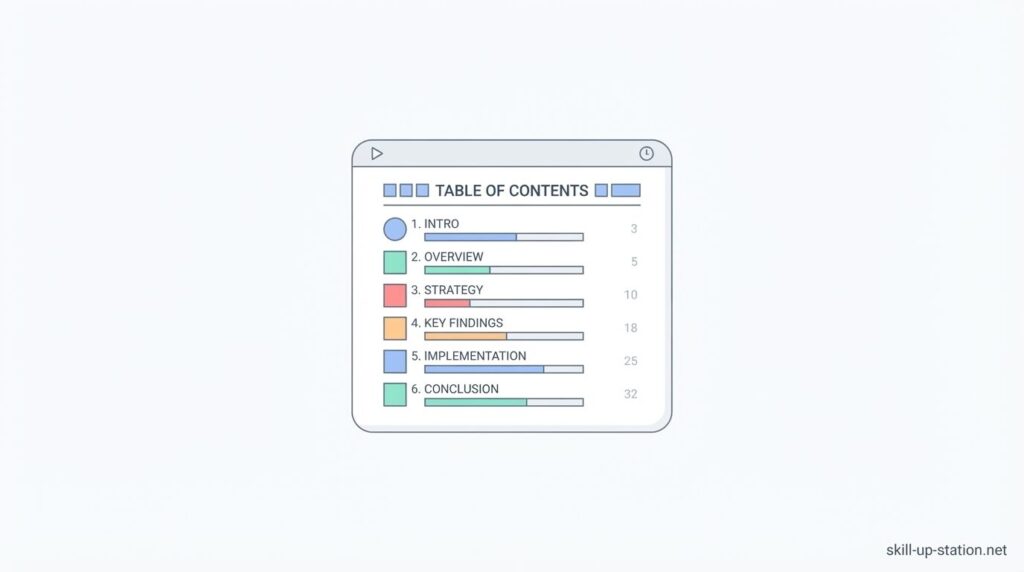
プレゼンの内容や目的によって、目次の構成は変わります。
ここでは、そのまま参考にしやすい目次例を、シンプルなプレゼン、ビジネス向け、企画提案、学生・研究発表の4つの場面に分けて紹介します。
自分のプレゼンに近い例を参考にしながら、伝わりやすい目次を作る際のヒントにしてください。
シンプルなプレゼン目次の例
シンプルなプレゼン目次にするなら
「1. はじめに」
「2. 現状の課題」
「3. 解決策」
「4. 導入効果」
「5. まとめ」
のように、項目名だけを番号付きで並べる形が使いやすいです。
1スライドに収まるよう項目数は5~6個程度にし、各項目は10文字前後にまとめると、全体の流れを短時間で把握しやすくなります。
ビジネス向けプレゼン目次の例
ビジネス向けのプレゼンなら
「1. 背景」
「2. 現状の課題」
「3. 提案内容」
「4. 導入スケジュール」
「5. 費用・効果」
「6. まとめ」
のような目次が使いやすいです。
聞き手が知りたい内容を上から順番に並べることで、提案の流れを追いやすくなり、説明の意図も伝わりやすくなります。
企画提案プレゼンの目次例
企画提案プレゼンでは
「1. 企画の目的」
「2. 現状と課題」
「3. 企画内容」
「4. 実施スケジュール」
「5. 期待できる効果」
「6. まとめ」
のような目次がよく使われます。
目的から実施後の効果までを順番に示すことで、企画全体の流れを理解しながら話を聞いてもらいやすくなります。
学生・研究発表向けの目次例
学生や研究発表では
「1. 研究背景」
「2. 研究目的」
「3. 研究方法」
「4. 結果」
「5. 考察」
「6. まとめ」
のような目次が使いやすいです。
研究の進め方に沿って項目を並べることで、発表内容の流れが分かりやすくなり、聞き手も内容を整理しながら理解しやすくなります。
見やすいプレゼン目次を作るコツ
目次は内容を並べるだけでなく、見やすさにも配慮することで、聞き手がプレゼン全体の流れを理解しやすくなります。
ここでは、項目数の調整や言葉のまとめ方、本編との統一、文字サイズや配置など、見やすいプレゼン目次を作るための基本的なポイントを紹介します。
項目数を増やしすぎない
目次の項目数が多すぎると、一目で内容を把握しにくくなります。
1枚のスライドに収める場合は5~7項目程度を目安にし、細かい内容は本編で説明する構成にすると、全体の流れが伝わりやすくなります。
短い言葉でまとめる
目次の項目名は長い文章ではなく、10文字前後を目安に短くまとめると見やすくなります。
内容を一目で理解できる表現にすることで、聞き手が目次を読んだだけでプレゼン全体の流れを把握しやすくなります。
本編の順番と統一する
目次に記載した項目名や順番は、本編のスライドと一致させることが大切です。
目次では「課題」「解決策」「まとめ」と記載した場合は、本編でも同じ順番と表現を使うことで、聞き手が現在どの内容を説明しているのか把握しやすくなります。
文字サイズや配置を揃える
目次はすべての項目で文字サイズや配置を統一すると、見やすいスライドになります。
項目ごとに文字の大きさや位置が異なると視線が散るため、文字サイズはすべて同じにし、左揃えや中央揃えなど配置も統一すると読みやすくなります。
PowerPointでプレゼン目次を作る方法
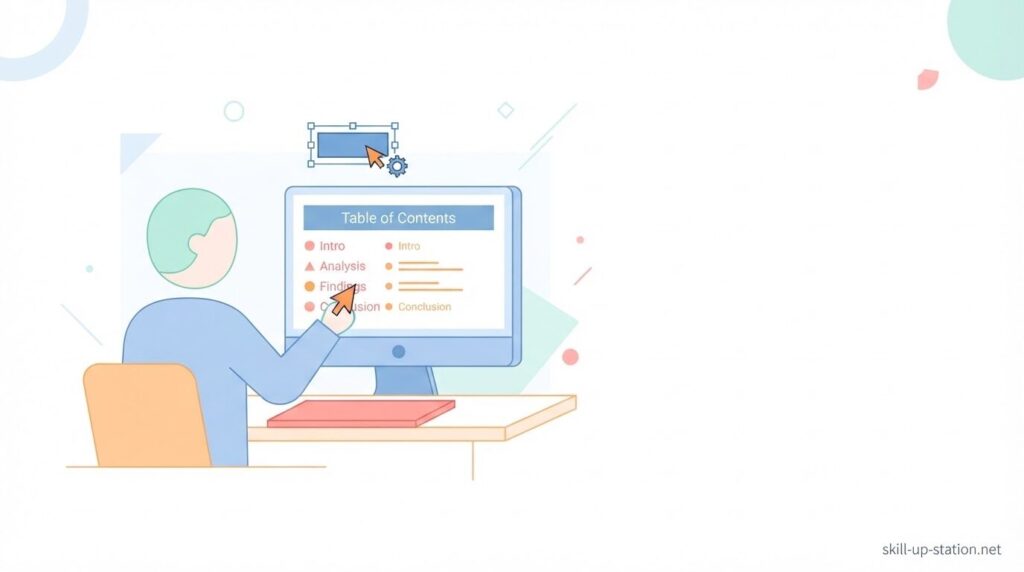
PowerPointでは、シンプルな文字だけの目次から、図形やアイコンを使った見やすい目次まで、目的に合わせてさまざまな作り方ができます。
ここでは、テキストだけで作る方法、図形やアイコンを活用する方法、テンプレートを使う方法を順番に紹介します。
「目次だけでなく、プレゼン全体を見やすく仕上げたい方は、スライドのデザインやレイアウトの基本も確認しておくと、より伝わりやすい資料を作りやすくなります。」
▶「PowerPoint」の見やすいデザイン・レイアウトのコツを解説
テキストだけで作る方法
テキストだけで作る場合は、タイトルを配置したあとに番号付きで目次を入力し、文字サイズや行間を揃えるだけで完成します。
図形や画像を使わなくても、余白を十分に確保しながら項目を縦に並べることで、見やすい目次に仕上がります。
図形やアイコンを使う方法
図形やアイコンを使う場合は、各項目の左側に丸や四角の図形、内容を表すアイコンを配置して目次を整理します。
図形やアイコンの色や大きさを統一すると視線の流れが整い、項目ごとの区別もしやすくなります。
テンプレートを使う方法
テンプレートを使う場合は、目次付きのレイアウトを選び、項目名を自分のプレゼン内容に置き換えるだけで作成できます。
文字サイズや配色、配置があらかじめ整えられているため、短時間でも見やすい目次を作りやすくなります。
プレゼン目次を作るときの注意点
プレゼン目次は、見やすさや分かりやすさを意識して作ることが大切です。
内容やデザインを工夫しすぎると、かえって伝わりにくくなる場合もあります。
ここでは、目次を作る際に押さえておきたい代表的な注意点を紹介します。
情報を詰め込みすぎない
目次には各章の項目名だけを記載し、説明文や補足まで入れないようにします。
1枚のスライドに情報を詰め込みすぎると全体の流れが分かりにくくなるため、本編で説明する内容は目次から切り分けることが大切です。
デザインを派手にしすぎない
目次は色や装飾を増やしすぎず、内容が読みやすいデザインを優先することが大切です。
背景やイラスト、装飾を多用すると項目が目立たなくなるため、配色やデザインは全体を通して統一すると見やすくなります。
目次と本編の内容をズラさない
目次に記載した項目名や順番は、本編のスライドと一致させることが大切です。
目次にはある項目が本編にない、または本編だけ内容を追加すると聞き手が流れを追いにくくなるため、目次と本編は同じ構成で作成します。
プレゼン目次は必要?導入するメリット
プレゼンに目次を入れると、聞き手が話の全体像を把握しやすくなり、内容を理解しながら聞き進められます。
特に説明する項目が多いプレゼンでは、目次の有無が分かりやすさに大きく影響します。
ここでは、プレゼン目次を入れる主なメリットを分かりやすく紹介します。
「目次を整えても発表の進め方に不安がある場合は、プレゼン全体の構成や話し方のポイントも合わせて確認しておくと安心です。」
▶プレゼンの構成とは?基本の流れとわかりやすい作り方を解説
話の流れが伝わりやすくなる
プレゼンの最初に目次を示すことで、どの順番で話が進むのかを聞き手が最初に把握できます。
全体の流れを理解した状態で話を聞けるため、現在どの内容を説明しているのかが分かりやすくなり、最後まで内容を追いやすくなります。
聞き手が内容を理解しやすくなる
目次があると、説明が始まる前に扱う内容を把握できるため、聞き手は話の内容を整理しながら聞き進められます。
次に何を説明するのかが分かることで内容を結び付けやすくなり、プレゼン全体の理解につながります。
長いプレゼンほど目次が重要になる
プレゼン時間が長くなるほど扱う内容が増えるため、目次がないと聞き手は全体の流れを把握しにくくなります。
最初に目次を示しておくことで、現在どの段階を説明しているのか分かりやすくなり、最後まで内容を追いやすくなります。
「PowerPointで資料を作る機会が多い方は、発表をより分かりやすくするための便利な機能や資料作成のコツも参考にしてみてください。」
▶「PowerPoint」で見やすい資料を作る方法|デザイン・レイアウトの基本を解説
まとめ
プレゼンの目次は、見た目を整えるためではなく、聞き手にプレゼン全体の流れを分かりやすく伝えるために重要な役割があります。
内容や目的に合わせた目次例を参考にしながら、項目数や言葉の長さ、本編との統一を意識することで、理解しやすい資料を作りやすくなります。
また、シンプルなデザインを基本とし、文字サイズや配置、配色を統一すると、目次全体が見やすくなります。
PowerPointでは、テキストだけで作る方法だけでなく、図形やアイコン、テンプレートを活用することで、短時間でも見やすい目次を作成できます。
プレゼンの内容が伝わりやすい資料にするためにも、本記事で紹介した目次例や作り方、デザインのポイントを参考に、自分のプレゼンに合った目次を作成してみてください。