目次
はじめに
「全体の流れがいまひとつ分からない……」
「PMやPL、WBSなど用語が多くて、どこから覚えればよいのだろう」と感じていませんか。
仕事でプロジェクトに参加することになったり、リーダーやマネージャーを任されたりすると、スケジュール管理や進捗確認、役割分担など、初めて目にする考え方や言葉が次々に出てきて、頭の中を整理できないまま業務を進めてしまうことがありますよね。
この記事では、プロジェクトマネジメントの基本的な流れを図解のイメージでわかりやすく整理しながら、役割や基本用語、初心者が最初に押さえておきたいポイントを順を追って説明していきます。
【全体イメージ図 】プロジェクトマネジメントとは?

プロジェクトマネジメントを理解するには、まず「何を管理する考え方なのか」と「なぜ管理が必要なのか」を押さえることが大切です。
ここでは、プロジェクトマネジメントの基本的な意味から、管理が必要とされる理由、通常業務との違いまでを順番にわかりやすく解説します。
【図解】プロジェクトマネジメントの意味
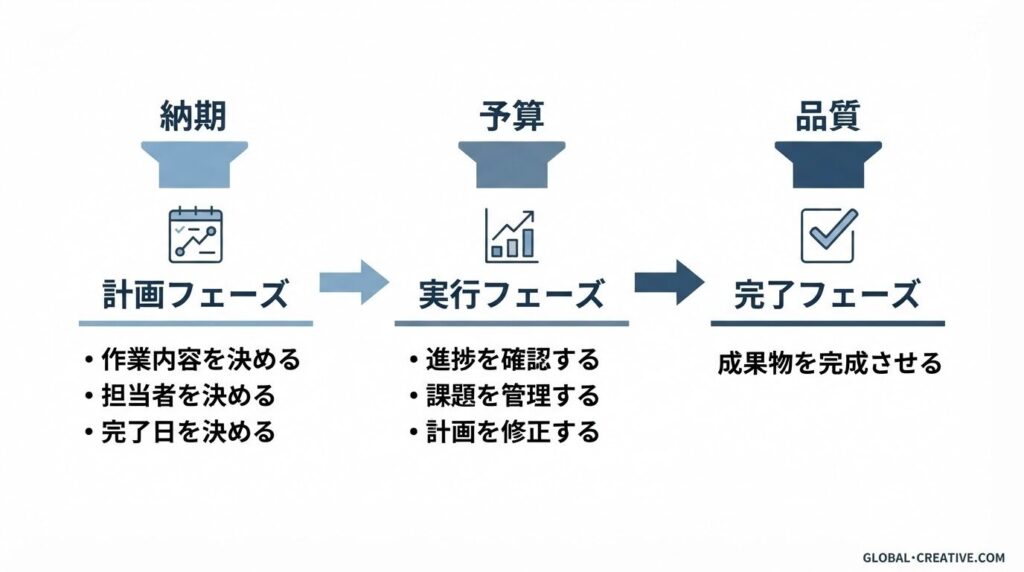
プロジェクトマネジメントとは、決められた納期・予算・品質の条件を満たしながら、プロジェクトを計画どおりに完了させるために進捗や課題、担当者、スケジュールを管理することです。
具体的には、開始前に作業内容や担当者、完了日を決め、進行中は進捗を定期的に確認し、遅延や問題が発生した場合は原因を把握して計画を修正します。
このように、計画から完了までの一連の流れを管理し、成果物を予定どおりに完成させるための取り組みをプロジェクトマネジメントといいます。
なぜプロジェクト管理が必要なのか
プロジェクト管理が必要なのは、進捗や担当者、期限を管理せずに進めると、作業の遅れや担当漏れ、スケジュールのずれが起こりやすくなるためです。
あらかじめ作業内容や担当者、期限を決め、進捗を確認しながら必要に応じて計画を見直すことで、納期までに進めやすくなります。
そのため、プロジェクトを計画どおりに進めるためには、プロジェクト管理が欠かせません。
通常業務との違い
通常業務は、日々同じ業務を継続して行うことを前提としています。
一方、プロジェクトは開始日と終了日が決まっており、期限までに成果物を完成させることが目的です。そのため、プロジェクトマネジメントでは、作業内容や担当者、進捗などを管理しながら進めます。
通常業務とプロジェクトでは、目的や管理の進め方が異なります。
【フロー図 】プロジェクトマネジメントの全体の流れ

プロジェクトマネジメントは、一つひとつの作業を個別に進めるのではなく、開始から完了までを一連の流れとして管理することが重要です。
ここでは、プロジェクトマネジメント全体の流れを図解のイメージに沿って、企画から振り返りまで順番にわかりやすく解説します。
企画・目標設定
企画・目標設定では、プロジェクトで何を完成させるのかを決め、成果物の内容や納期、予算などを明確にします。
目的や完了基準が曖昧なまま進めると、作業内容やスケジュールが決めにくくなり、進行中の判断もぶれやすくなります。
そのため、最初に目標を具体的に決めることが大切です。
計画作成
計画作成では、目標を達成するために必要な作業を洗い出し、作業の順番や担当者、スケジュールを決めます。
事前に計画を整理しておくことで、誰が何をいつまでに行うのかを共有しやすくなり、進捗の遅れや担当漏れにも気付きやすくなります。
実行・進行管理
実行・進行管理では、計画に沿って作業を進めながら、進捗や期限、担当者ごとの状況を定期的に確認します。
遅れや課題が見つかった場合は、原因を確認し、スケジュールや進め方を見直して対応します。
こうした調整を続けることで、プロジェクトを予定どおり進めやすくなります。
確認・改善
確認・改善では、計画どおりに進められたかを振り返り、予定との差や発生した課題を整理します。
遅れや問題が起きた原因を確認し、次回に向けて進め方や管理方法を見直します。
こうした改善を重ねることで、同じ課題を繰り返しにくくなります。
完了・振り返り
完了・振り返りでは、成果物が完了条件を満たしていることを確認し、関係者への引き渡しや必要な報告を行ってプロジェクトを終了します。
その後、良かった点や課題を振り返り、改善点を記録します。
この振り返りを行うことで、次回のプロジェクトに経験を生かしやすくなります。
【ツリー図 】プロジェクトマネジメントは何を管理する?

プロジェクトマネジメントでは、単に作業の進み具合を確認するだけではなく、納期や品質、予算など複数の要素をバランスよく管理することが求められます。
ここでは、プロジェクトマネジメントで管理する主な項目について、それぞれの役割や重要性を順番にわかりやすく解説します。
スケジュール管理
スケジュール管理では、作業ごとの開始日や完了日を決め、計画どおりに進んでいるかを確認します。
予定より遅れが出た場合は、原因を確認し、作業の順番や日程を見直して調整します。
こうした管理を続けることで、納期に間に合いやすくなります。
タスク管理
タスク管理では、プロジェクトに必要な作業を整理し、担当者や期限を決めて進捗を確認します。
作業の進み具合を把握することで、担当漏れや遅れにも早めに気付きやすくなります。
こうした管理によって、プロジェクトを予定どおり進めやすくなります。
コスト管理
コスト管理では、人件費や外注費、設備費などが予算内に収まっているかを確認します。
予定より費用が増えた場合は、原因を確認し、作業内容や予算配分を見直して調整します。
こうした管理を行うことで、予算を超えるリスクを抑えやすくなります。
品質管理
品質管理では、成果物が事前に決めた品質基準や仕様を満たしているかを確認します。
基準を満たしていない場合は、原因を確認して修正を行い、品質を満たした状態で完了とします。
こうした管理によって、成果物の品質を一定に保ちやすくなります。
リスク管理
リスク管理では、作業の遅延や担当者の不足、仕様変更など、プロジェクトに影響する可能性があるリスクを事前に洗い出し、対応方法を決めておきます。
問題が発生した場合は、状況に応じて対応し、必要に応じて計画を見直します。
こうした備えによって、プロジェクトへの影響を抑えやすくなります。
【役割分担図 】プロジェクトマネージャーとメンバーの役割

プロジェクトを円滑に進めるためには、プロジェクトマネージャーだけが管理を担うのではなく、メンバーもそれぞれの役割を果たすことが重要です。
ここでは、プロジェクトマネージャーとメンバーそれぞれの役割と、役割分担が必要な理由について順番にわかりやすく解説します。
「プロジェクトマネージャーが具体的にどのような役割を担うのか、プロジェクトリーダーとの違いも含めて知りたい方は、こちらの記事も参考にしてください。」
▶PM(プロジェクトマネージャー)とPL(プロジェクトリーダー)の違いを解説
プロジェクトマネージャーの役割
プロジェクトマネージャーは、プロジェクト全体の責任者として、目標やスケジュール、予算、品質を管理しながら、計画どおりに進めます。
進捗を確認し、遅れや課題が発生した場合は対応を判断し、関係者との調整や報告も行います。
こうした役割を担うことで、プロジェクトを円滑に進めやすくなります。
メンバーの役割
メンバーは、割り当てられた作業を期限までに実施し、進捗状況や発生した課題をプロジェクトマネージャーへ報告しながら作業を進めます。
予定どおりに進められない場合や問題が発生した場合は、状況を早めに共有することで、スケジュールや対応方法を調整しやすくなります。
このように、自分の担当作業を確実に進め、状況を正確に共有することがメンバーの役割です。
役割分担が必要な理由
役割分担が必要なのは、管理する人と作業を実施する人の担当を明確にすることで、責任の所在や対応すべき内容を整理できるためです。
役割が曖昧なまま進めると、誰が判断するのか、誰が作業を進めるのかが分からず、確認漏れや対応の遅れが発生しやすくなります。
そのため、プロジェクトマネージャーとメンバーの役割を分けて進めることが、プロジェクトを円滑に進行するために必要です。
プロジェクトマネジメントで使われる基本用語

プロジェクトマネジメントでは、計画作成や進捗管理を行う際にさまざまな専門用語が使われます。
ここでは、プロジェクト管理で特によく使われるタスク、WBS、ガントチャート、マイルストーンについて、それぞれの意味と役割をわかりやすく解説します。
「WBSはプロジェクト管理で特に重要な考え方です。作成方法や具体例まで詳しく知りたい方は、こちらの記事をご覧ください。」
WBSとは?プロジェクトマネジメントでの作り方と具体例をわかりやすく解説
タスク
タスクとは、プロジェクトを完了するために必要な個々の作業のことです。
例えば、一つの成果物を完成させるまでに必要な作業を細かく分け、それぞれに担当者と期限を設定して管理します。
タスクを明確に分けることで、誰が何をいつまでに行うのかが分かり、進捗や完了状況を確認しやすくなります。
WBS
WBSとは、プロジェクト全体の作業を細かい単位まで分解し、必要なタスクを整理するための一覧表です。
成果物を完成させるまでに必要な作業を順番に分けて整理することで、担当者や作業内容、抜け漏れを確認しやすくなります。
そのため、計画作成やタスク管理の基礎となる資料として活用されます。
ガントチャート
ガントチャートとは、作業ごとの開始日と終了日、進捗状況を横棒で表示し、プロジェクト全体のスケジュールを管理する表です。
各作業がいつ始まり、いつ終わる予定なのかを時系列で確認できるため、作業の遅れや日程の重なりを把握しやすくなります。
そのため、スケジュール管理や進捗確認の場面で広く利用されています。
マイルストーン
マイルストーンとは、プロジェクトの途中で設定する重要な区切りや達成目標のことです。
例えば、設計完了や開発完了など、次の工程へ進むための節目となる時点をあらかじめ決めて管理します。
マイルストーンを設定することで、計画どおりに進んでいるかを確認しやすくなり、遅れが発生した場合も早い段階で対応しやすくなります。
図解|プロジェクトマネジメントのイメージ例

プロジェクトマネジメントは業界を問わず活用されていますが、実際の進め方は案件の内容によって少しずつ異なります。
ここでは、Webサイト制作、システム開発、イベント運営を例に、プロジェクトマネジメントがどのように行われるのかをわかりやすく解説します。
【実例フロー図 】Webサイト制作の場合
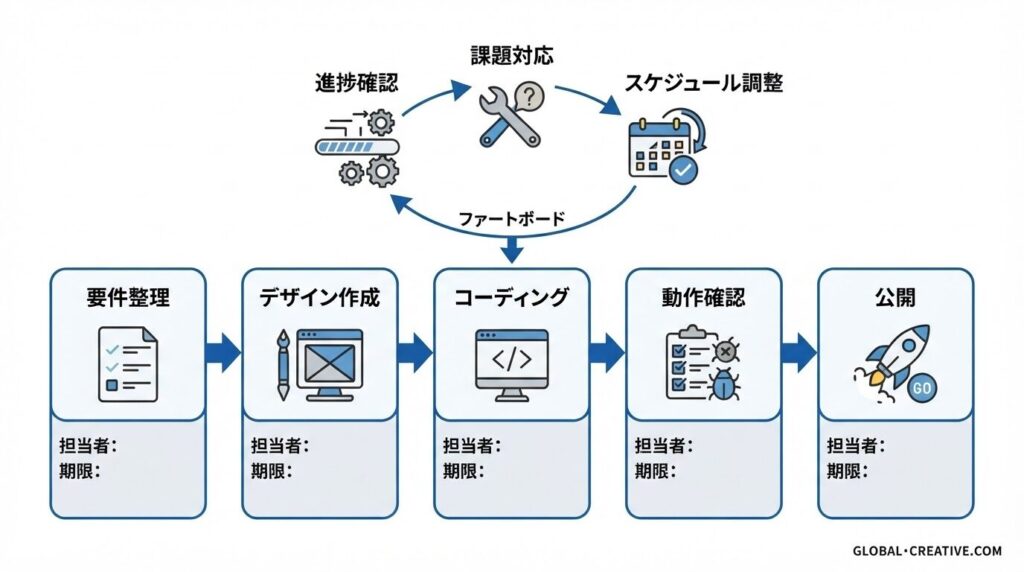
Webサイト制作では、最初に要件を整理し、デザイン作成、コーディング、動作確認、公開までの作業を計画します。
その後、各作業の担当者と期限を決めて進捗を確認し、遅れや修正が発生した場合はスケジュールを調整しながら公開日まで進めます。
このように、複数の作業を計画どおりに管理するために、プロジェクトマネジメントが活用されます。
システム開発の場合
システム開発では、要件定義、設計、開発、テスト、導入の順に工程を計画し、それぞれの担当者と期限を決めて進めます。
各工程の完了状況を確認し、不具合や作業の遅れが発生した場合は、修正やスケジュール調整を行いながら次の工程へ進みます。
このように、複数の工程を順番に管理しながら開発を進めるために、プロジェクトマネジメントが活用されます。
イベント運営の場合
イベント運営では、会場の手配や出演者との調整、備品準備、当日の運営などの作業を事前に整理し、それぞれの担当者と期限を決めて進めます。
準備状況を定期的に確認し、遅れや変更が発生した場合は日程や担当を調整しながら開催日に向けて進めます。
このように、多くの準備作業を計画どおりに進めるために、プロジェクトマネジメントが活用されます。
プロジェクトマネジメントを図解で学ぶメリット

プロジェクトマネジメントは文字だけで学ぶよりも、図解を活用したほうが流れや関係性を理解しやすくなります。
ここでは、プロジェクトマネジメントを図解で学ぶ主なメリットについて順番に解説します。
全体像を理解しやすい
図解を使うと、企画から完了までの流れや、各工程がどのようにつながっているのかを一目で確認できます。
文章だけでは前後の関係が分かりにくい工程も、順番や関係性を視覚的に把握できるため、プロジェクト全体の進め方を理解しやすくなります。
初心者でもイメージしやすい
図解では、作業の流れや用語の関係を視覚的に確認できるため、プロジェクトマネジメントを初めて学ぶ人でも内容をイメージしやすくなります。
文章だけでは理解しにくい工程や役割も、図とあわせて確認することで、どの順番で何を行うのかを把握しやすくなります。
チーム内で共有しやすい
図解は、工程や役割、用語を同じ形で確認できるため、チーム全員が共通の認識を持ちやすくなります。
文章だけで説明する場合よりも、作業の順番や担当範囲を視覚的に共有できるため、認識のずれが起こりにくくなり、打ち合わせや進捗確認も進めやすくなります。
まとめ
プロジェクトマネジメントとは、納期・予算・品質を意識しながら、プロジェクトを計画どおりに進めるための考え方です。
進捗やスケジュール、課題などを適切に管理することで、トラブルを減らし、目標達成につなげやすくなります。
また、プロジェクトは「企画・目標設定」「計画作成」「実行・進行管理」「確認・改善」「完了・振り返り」の流れで進めることで、全体を把握しやすくなります。
スケジュールやタスク、品質、リスクなどをバランスよく確認することも大切です。
初めて学ぶ場合は、すべてを一度に覚えようとする必要はありません。
まずは全体の流れを理解し、役割や基本用語を少しずつ身につけていくことで、実務でも活かしやすくなるでしょう。