目次
はじめに
「プロジェクトマネジメントのテンプレートって、どんなときに使えばいいの?」と感じたことはありませんか。
「種類が多くて、どれを選べばいいのか分からない」
「ダウンロードしてみたけど、どう使えばいいのか手が止まる」
「自分の仕事に合っているテンプレートかどうか判断できない」
このように、テンプレートの存在は知っていても、実際の業務の中でどう使えばいいのかがイメージできず、そのままになってしまう方は少なくありません。
本記事では、こうした迷いを感じている方に向けて、プロジェクトマネジメントで使われるテンプレートの種類をひとつずつ整理しながら、「どの場面で使うのか」「どう書けばいいのか」「自分に合うものはどれか」を順番に分かるように解説していきます。
プロジェクトマネジメントのテンプレートとは?
プロジェクトマネジメントのテンプレートとは何かを理解するには、まず「テンプレートが具体的に何を指すのか」と「実際の業務で使うとどの作業がどれくらい楽になるのか」を切り分けて整理する必要があります。
日々の業務で使う資料や管理表が、どの部分まで事前に型として用意されているのかをイメージしながら、意味と効果を順番に確認していきましょう。
テンプレートの意味
テンプレートとは、作業ごとに毎回ゼロから考えずに済むように、あらかじめ項目と記入形式を固定した書式のことです。
たとえば、開始日・終了日・担当者・作業内容の4項目を最初から用意しておくことで、入力する人はその4項目を順番に埋めるだけで同じ粒度の情報を揃えられます。
項目が決まっているため、記入漏れが発生する箇所を事前に制御でき、担当者ごとに書き方がばらつく状態を防げます。結果として、誰が入力しても同じ形式で比較できる状態が維持され、確認や修正にかかる時間を減らせます。
使うことでのためになるの?
テンプレートを使うことで、作業ごとに必要な項目を自分で考える時間が不要になり、入力にかかる時間を短縮できます。
開始日・終了日・担当者・進捗率といった項目が最初から並んでいるため、上から順に埋めるだけで記入が完了し、入力順や記載内容を判断する手間が発生しません。
項目が固定されていることで記入漏れが発生する箇所を事前に防げるため、確認時に抜けを探す時間も減ります。同じ形式で全員が入力する状態になるため、一覧で比較したときに差分を探す時間が短くなり、進捗確認や修正判断を早く行えます。
プロジェクトマネジメントで使う代表テンプレート
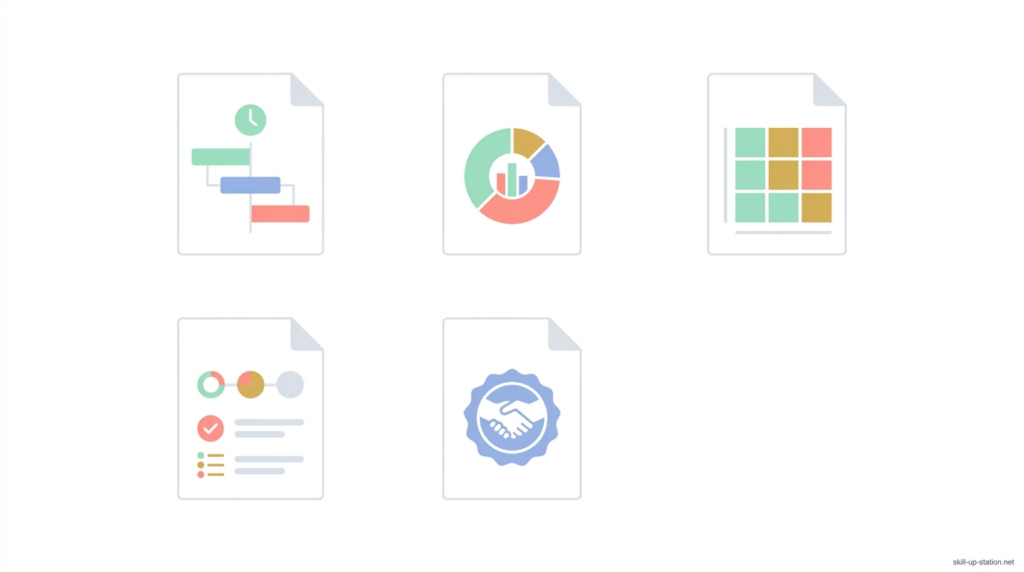
プロジェクトマネジメントで使われるテンプレートは種類ごとに役割が決まっており、「どの場面で」「どの情報を」「どの形式で整理するか」を具体的に分けて理解することが重要です。
ここでは、実務でそのまま使われる代表的なテンプレートについて、書く内容と使いどころがすぐ判断できるように順番に整理していきます。
WBSテンプレート|作業分解と担当の書き方
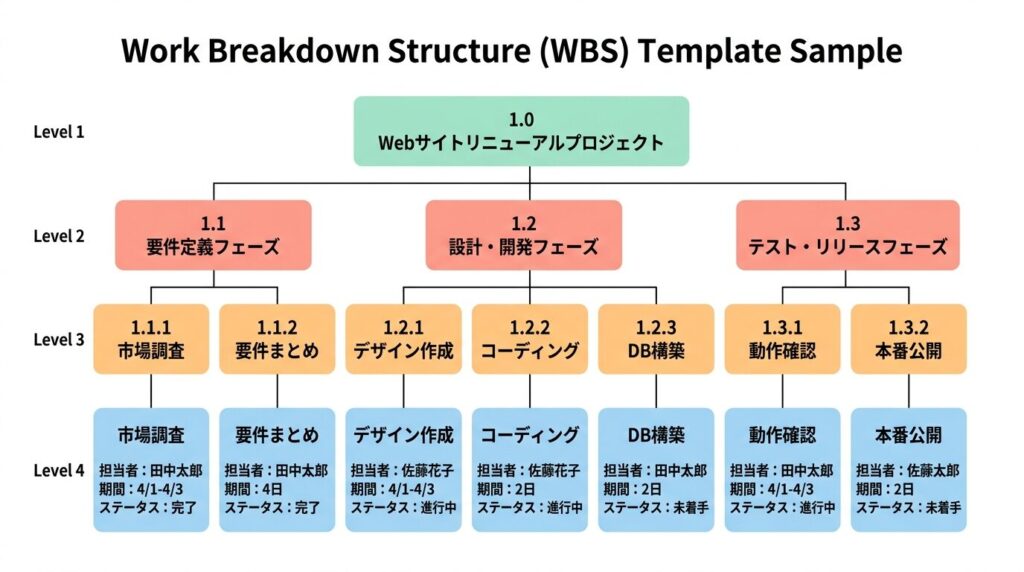
WBSテンプレートでは、最上位にプロジェクト名を1行で置き、その下に成果物単位で2階層目を作り、さらに作業単位まで3階層目で分解していきます。1つの作業は「開始から完了までを1人で担当できる範囲」に区切り、作業ごとに担当者を1名だけ割り当てます。各行には作業名と担当者をセットで記入し、同じ行に複数名を書かないことで責任の所在を明確にします。分解の粒度を揃えるために、すべての作業が同じ判断基準で区切られている状態にし、作業名は「何をするか」が分かる動詞を含めて10文字から20文字程度で記載します。これにより、一覧で見たときに作業の抜けと担当の重複を同時に確認できる状態を作れます。
ガントチャートテンプレート|スケジュールの書き方
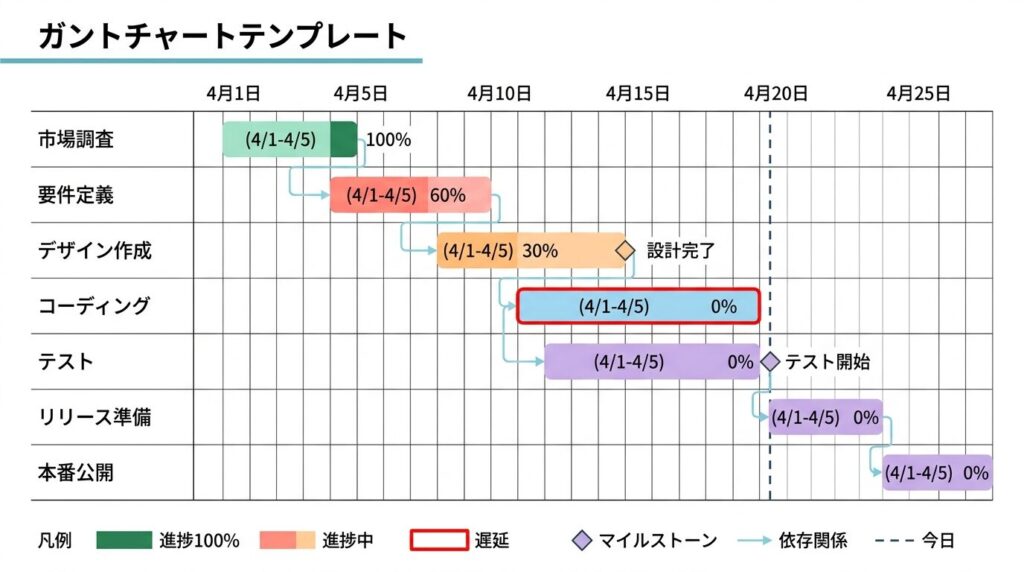
ガントチャートテンプレートでは、横軸に日付を1日単位で並べ、縦軸にWBSで分解した作業を上から順に配置します。各作業には開始日と終了日を具体的な日付で設定し、その期間に対応するセルを横方向に塗りつぶして作業期間を示します。1つの作業に対して開始日と終了日は必ず1つずつに固定し、途中で分割しないことで進捗の判断基準を統一します。進捗率は0%・50%・100%の3段階など事前に数値を決めて入力し、実際の進行とバーの長さを見比べて遅れを判定できる状態にします。これにより、日付と作業が1対1で対応し、どの作業が何日遅れているかを画面上でそのまま確認できます。
進捗管理表テンプレート|進み具合の管理方法
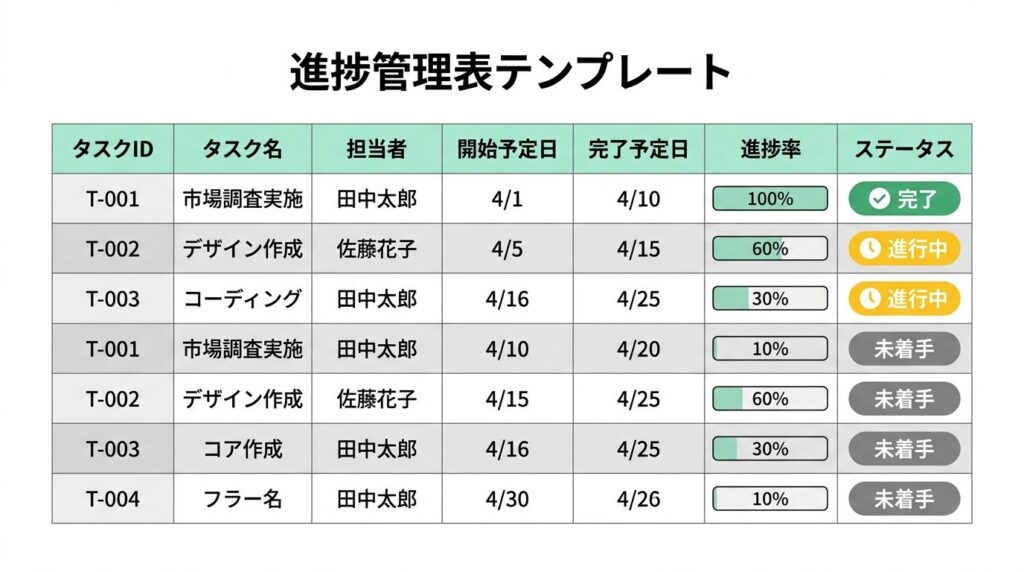
進捗管理表テンプレートでは、1行に1作業を対応させ、作業名・担当者・開始日・終了日・進捗率の5項目を固定して並べます。進捗率は0%から100%までを10%刻みなど事前に数値ルールを決めて入力し、担当者ごとに判断基準が変わらない状態にします。更新は1日1回など頻度を決めて同じ時間に入力させることで、日付ごとの変化を連続して追える状態を維持します。入力された進捗率と終了予定日を照合し、進捗率が期間に対して不足している行を遅れと判断できるようにします。これにより、各作業の進み具合を数値で比較でき、どの作業を優先して修正するかをその場で判断できます。
課題管理表テンプレート|問題・対応の整理方法
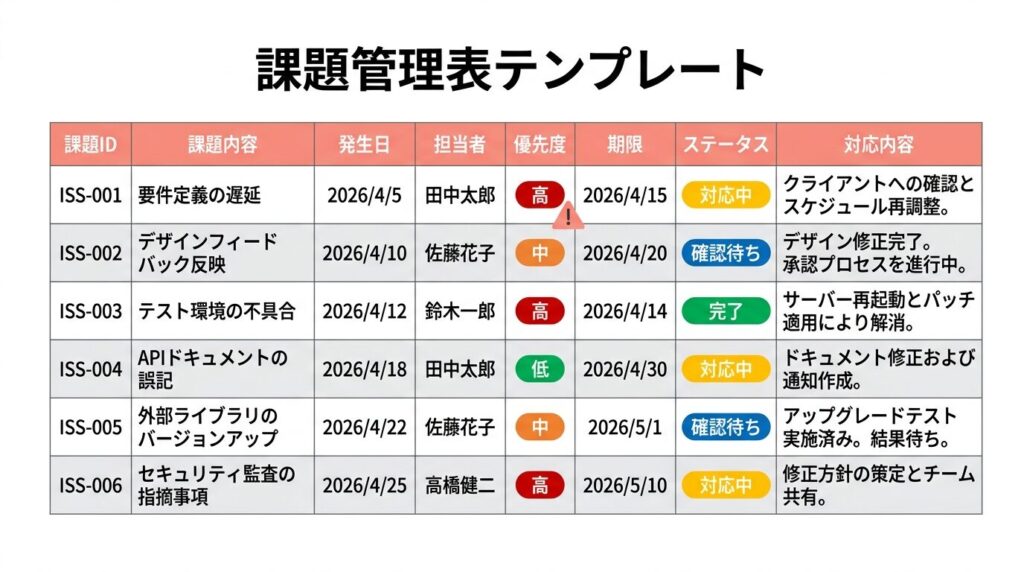
課題管理表テンプレートでは、1行に1件の課題を対応させ、発生日・内容・担当者・対応期限・対応状況の5項目を固定して記入します。内容は「何が起きているか」を20文字から40文字で具体的に書き、対応期限は日付で1つに確定させます。担当者は必ず1名に限定し、同一課題に複数名を割り当てないことで責任の所在を明確にします。対応状況は未対応・対応中・完了の3段階など事前に決めた区分で入力し、更新のたびに状態を1つだけ選択します。これにより、期限を過ぎても未対応または対応中の行をそのまま抽出でき、どの課題を優先して処理するかを即座に判断できます。
リスク管理表テンプレート|事前対策のまとめ方
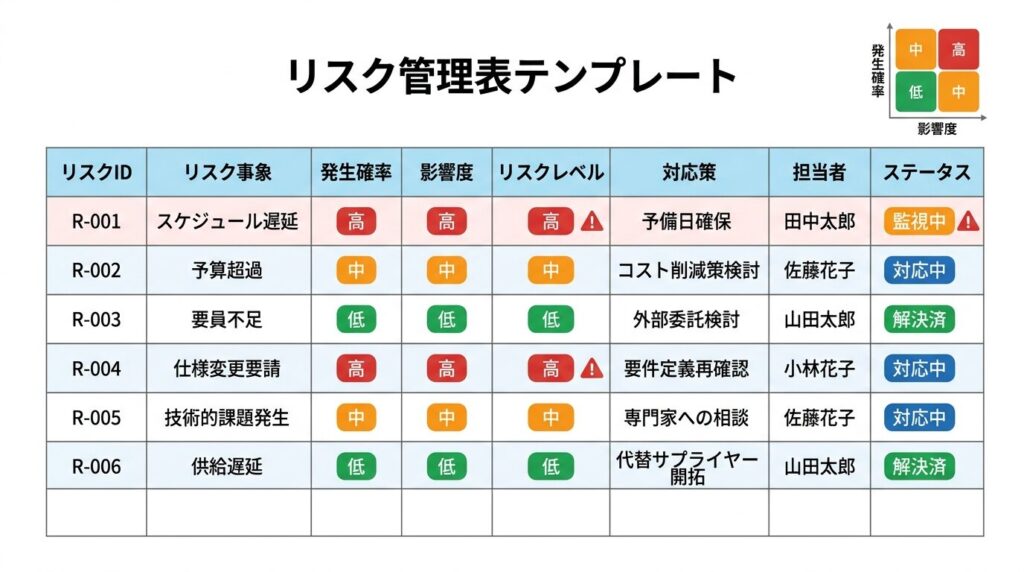
リスク管理表テンプレートでは、1行に1つのリスクを対応させ、発生要因・発生確率・影響度・対策内容・担当者の5項目を固定して記入します。発生確率は10%・30%・50%・70%など事前に数値を決めて選択し、影響度も影響金額や遅延日数など具体的な基準で数値化します。対策内容は「発生前に実行する行動」を30文字から50文字で記載し、対応期限を日付で1つに確定させます。担当者は1名に限定し、対策の実行責任を明確にします。発生確率と影響度の数値を掛け合わせて優先度を算出し、数値が高い順に並べることで、どのリスクから対策を実行するかをその場で判断できます。
プロジェクトマネジメントのテンプレートの使い分け
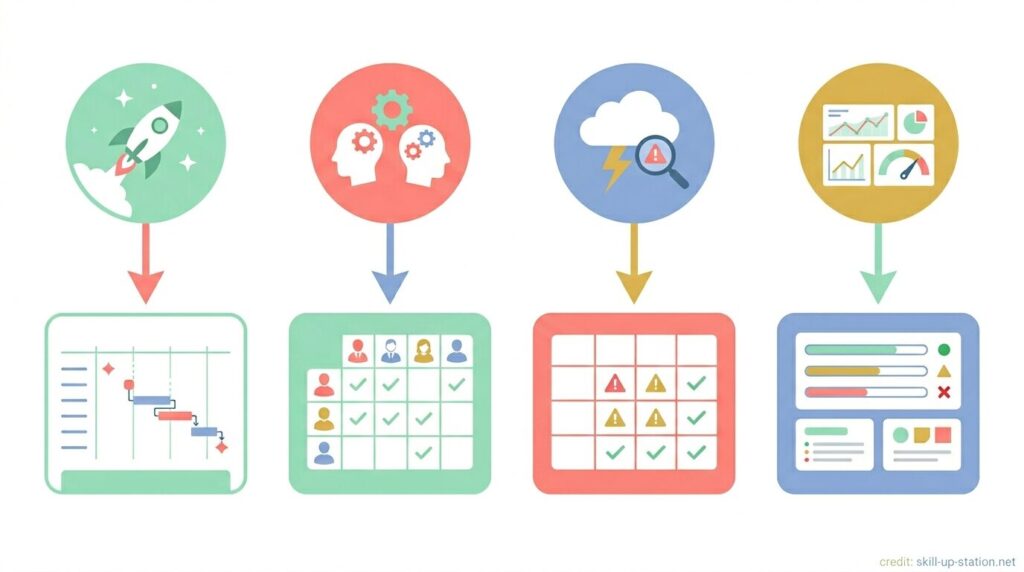
テンプレートはすべてを同時に使うのではなく、「いま何を整理したいのか」に合わせて1つ選ぶことが重要です。
作業内容を洗い出すのか、日付ベースで進行を管理するのか、それとも遅れや問題の発生状況を把握するのかによって使うべきテンプレートは変わるため、目的ごとに最適な選び方を具体的に整理していきます。
作業を整理したい場合
作業を整理したい場合は、WBSテンプレートを使い、成果物ごとに作業を3階層まで分解して1行に1作業を対応させます。
各作業は1人で開始から完了まで担当できる単位に区切り、作業名と担当者をセットで記入します。作業数が多い場合でも、1階層あたり5個から10個の範囲に収まるように分解の粒度を揃えます。
これにより、全作業が一覧で並び、抜けている作業と担当者が未設定の行をその場で確認できる状態になります。
スケジュールを管理したい場合
スケジュールを管理したい場合は、ガントチャートテンプレートを使い、横軸に日付を1日単位で並べ、縦軸に作業を1行ずつ配置します。
各作業に開始日と終了日を日付で1つずつ設定し、その期間のセルを横に塗りつぶして作業期間を固定します。進捗率は0%・50%・100%など事前に数値を決めて入力し、現在の日付と照合して予定との差を判断します。
予定終了日を過ぎても進捗率が100%に達していない行を遅れと判定できるため、どの作業を優先して調整するかをその場で決められます。
遅れや問題を管理したい場合
遅れや問題を管理したい場合は、課題管理表テンプレートを使い、1行に1件の課題を対応させて発生日・内容・担当者・対応期限・対応状況を固定項目として記入します。
対応期限は日付で1つに確定させ、担当者は1名に限定することで責任を明確にします。対応状況は未対応・対応中・完了の3区分など事前に決めた選択肢で入力し、更新時に必ず1つを選び直します。
対応期限を過ぎて未対応または対応中の行を遅れとして判定できるため、優先的に処理すべき課題を一覧から即座に特定できます。
プロジェクトマネジメントのテンプレートを使うときの注意点

テンプレートは用意するだけでは効果が出ず、使い方を間違えるとかえって管理が煩雑になります。
特に「項目の作り方」と「どのタイミングで誰が更新するか」を決めておかないと、現場で使われなくなるため、最低限押さえるべき注意点を具体的に整理していきます。
項目を増やしすぎない
項目を増やしすぎないためには、1行あたり5項目から7項目以内に制限し、各項目が入力に30秒以内で完了するかを基準に残すか削るかを判断します。
項目が増えるほど1件の入力にかかる時間が1分以上に伸び、更新頻度が下がることで最新状態が反映されなくなります。入力が遅れると、日付と進捗の差分を正しく判断できなくなるため、遅れの検知も遅れます。
必要な判断に直接使う項目だけを残し、それ以外は削ることで、全員が同じ時間内に更新できる状態を維持できます。
更新ルールを決める
更新ルールは、更新する時間と担当者を固定し、1日1回など具体的な頻度で必ず実行する形に決めます。
たとえば毎営業日18時までに各担当者が自分の行を更新するように設定し、未更新の行は翌日朝に確認して修正を指示します。更新タイミングがばらつくと、同じ表の中に異なる時点の情報が混在し、進捗率と日付を照合しても正しい遅れを判断できなくなります。
更新時間と更新者を固定することで、すべてのデータが同じ時点で揃い、比較と判断をその場で行える状態を維持できます。
まとめ
プロジェクトマネジメントのテンプレートは、「誰が見ても同じ基準で状況を判断できる状態」をつくるための書式です。あらかじめ項目を固定しておくことで、入力の迷いを減らし、情報のばらつきや記入漏れを防げます。
使うときは、目的に合わせて1つに絞るのがポイントです。作業を整理したいならWBS、日付で進行を追いたいならガントチャート、状況を把握したいなら進捗や課題の管理表というように、「何を判断したいか」を先に決めて選ぶと、無駄な情報が増えず実務で使いやすくなります。
また、項目は必要最低限にし、更新のタイミングを揃えることで、いつ見ても同じ基準で比較できる状態を保てます。これだけで、遅れや優先順位の判断がぐっと早くなります。
テンプレートは作ること自体が目的ではなく、判断と修正をスムーズにするための道具です。シンプルに整えて、迷わず使える状態にしておくことが、結果的にプロジェクト全体を安定させる一番の近道です。