目次
はじめに
「同じネットワークにつながっているなら、他のパソコンやサーバーの通信も見られるの?」
「Wiresharkでキャプチャしても、自分のパケットしか表示されないのはなぜ?」と疑問に感じていませんか。
社内LANの通信を調査したいときや、ネットワークトラブルの原因を確認したいと思ってキャプチャを始めても、期待していた通信が取得できず、設定が間違っているのかと戸惑ってしまうこともありますよね。
この記事では、他のデバイスのパケットが見えない理由をはじめ、取得するために必要な方法や設定、Wiresharkで監視する際のポイントまで、順を追って説明していきます。
同じネットワークでも他のデバイスのパケットは通常受信できない?
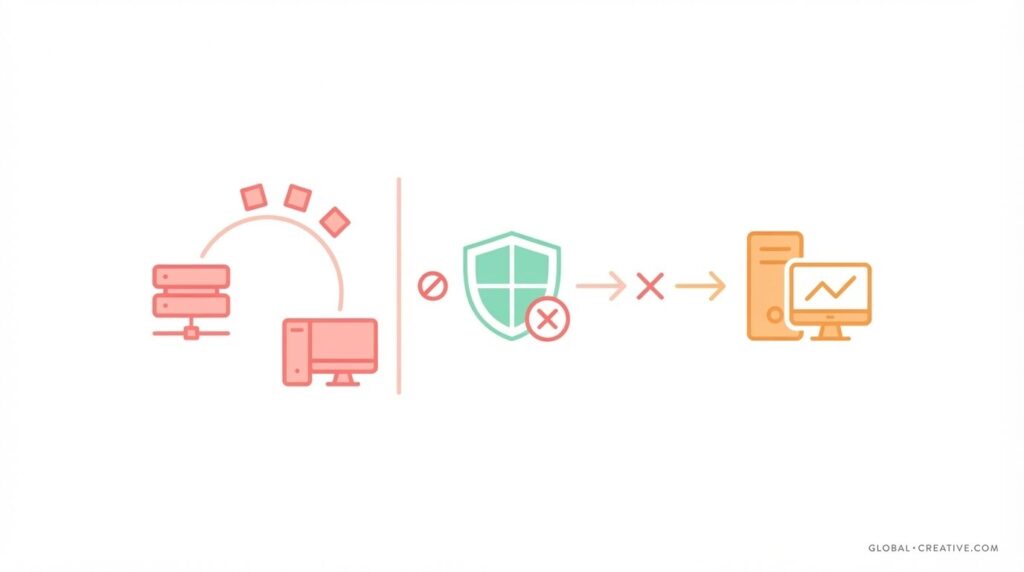
同じLAN内に接続されていても、通常のスイッチングハブ環境では、他のデバイス宛てのパケットを受信することはできません。
これは、スイッチが送信先のMACアドレスをもとに転送先のポートを判断し、宛先となる端末が接続されているポートだけへパケットを転送する仕組みになっているためです。
そのため、自分のパソコンで受信できるのは、自分宛てのユニキャスト通信や、ブロードキャスト通信、参加しているマルチキャスト通信に限られます。
他のパソコン同士でやり取りしているユニキャスト通信は、自分のパソコンまで送られてこないため、通常は受信できません。
このような理由から、同じネットワークに接続してWiresharkを起動しただけでは、他のデバイス同士のパケットは表示されません。
他の端末の通信を確認したい場合は、ミラーポート(ポートミラーリング)などの仕組みを利用して、対象の通信を監視用の端末へ転送する必要があります。
なぜ他のデバイスのパケットが見えないのか?
他のデバイスのパケットを取得する方法を理解するには、まず「なぜ通常は見えないのか」という仕組みを知ることが大切です。
ここでは、有線LANのスイッチが通信を転送する仕組みと、Wi-Fiでも基本的に他のデバイスの通信が見えない理由について順を追って説明します。
スイッチは通信先のポートだけにデータを送る
スイッチは、受信したイーサネットフレームの宛先MACアドレスを確認し、その機器が接続されているポートだけへフレームを転送します。
そのため、同じスイッチに接続していても、自分宛てではない通信は通常届きません。
こうした仕組みによって、他のデバイス同士でやり取りしているパケットを受信できないようになっています。
Wi-Fiでも基本的な仕組みは同じ
Wi-Fiでも基本的には、有線LANのスイッチと同じように、自分宛ての通信を中心に受信する仕組みです。
そのため、同じWi-Fiアクセスポイントに接続していても、他の端末同士でやり取りしている通信を通常の状態で受信することはできません。
無線だからといって、接続中のすべてのパケットを自由に受信できるわけではありません。
他のデバイスのパケットを受信する方法
通常は見えない他のデバイスのパケットも、ネットワーク構成や取得方法を適切に選べば受信できます。
ここでは、代表的なパケット取得方法と、それぞれの特徴や利用できる環境について順を追って解説します。
ポートミラーリングを利用する
ポートミラーリングを利用すると、監視対象ポートを通過する送受信パケットを別のポートへ複製できます。
監視用パソコンをミラーポートに接続すれば、本来は受信できない他のデバイスの通信もWiresharkなどで取得できます。
ただし、この方法を利用するには、ポートミラーリングに対応したスイッチで設定を行う必要があります。
リピーターハブを利用する
リピーターハブは、受信したイーサネットフレームを接続されているすべてのポートへ送信します。
そのため、監視用パソコンを同じリピーターハブに接続すれば、他のデバイス間でやり取りされるパケットも受信できます。
ただし、現在のネットワークではスイッチが主流のため、リピーターハブが使われる場面はあまり多くありません。
インライン構成で取得する
インライン構成では、監視機器を通信経路の途中に設置し、すべての通信をその機器経由で通過させます。
そのため、通過する送受信パケットをそのまま取得できます。
ポートミラーリングを利用できない環境でも、通信を監視できる方法の一つです。
対象デバイス側でキャプチャする
対象デバイスにパケットキャプチャツールをインストールし、その端末上で通信を取得する方法もあります。
ネットワーク機器の設定を変更する必要がなく、取得したキャプチャファイルを監視用パソコンへ移せば、Wiresharkなどで内容を確認できます。
家庭用ルーターや普通のWi-Fiで受信できるのか?
家庭用ルーターや一般的なWi-Fi環境でも他のデバイスのパケットを受信できるのかは、多くの方が気になるポイントです。
ここでは、家庭用環境で受信が難しい理由と、受信を行うために必要な機器について解説します。
一般的な家庭用環境では難しい理由
一般的な家庭用ルーターやWi-Fiルーターには、他のデバイスの通信を複製するポートミラーリング機能が搭載されていない製品がほとんどです。
また、有線LANもWi-Fiも基本的には自分宛ての通信だけを受信する仕組みのため、同じネットワークに接続しているだけでは、他のデバイスのパケットを受信することはできません。
受信したい場合に必要な機器
他のデバイスのパケットを受信したい場合は、ポートミラーリング対応スイッチやネットワークTAP、リピーターハブなどの機器が必要です。
通信経路にこれらの機器を設置し、監視用パソコンでWiresharkなどのパケットキャプチャツールを使うことで、通信を取得できるようになります。
パケット取得時の注意点
パケットを取得する際は、取得方法だけでなく、事前に理解しておくべき注意点もあります。
ここでは、通常のネットワーク環境で確認できる通信の範囲と、通信を取得する際に守るべきルールについて解説します。
通常環境ではすべての通信は見えない
通常のネットワーク環境では、パソコンに届いたパケットだけを取得できます。
そのため、同じネットワーク内にある他のデバイス同士の通信や、自分のネットワークインターフェースを通過しない通信はキャプチャできません。
すべての通信が見えるわけではないことを理解しておくと、原因の切り分けもスムーズに進めやすくなります。
許可なく他人の通信を取得しない
他人が利用するネットワークやデバイスの通信は、管理者や所有者の許可なく取得してはいけません。
パケットには通信先や送受信データなどの情報が含まれることがあるため、無断でキャプチャすると情報漏えいやプライバシー侵害につながるおそれがあります。
パケットを取得する際は、自分が管理する環境、または管理者の許可を得た環境で行いましょう。
まとめ
同じネットワークに接続しているからといって、他のデバイスのパケットを自由に受信できるわけではありません。
通常のスイッチやWi-Fi環境では、自分宛ての通信を中心に受信する仕組みになっているため、他の端末同士の通信はそのままでは取得できません。
他のデバイスの通信を確認したい場合は、ポートミラーリングやネットワークTAPなど、通信を取得できる環境を用意する必要があります。
また、パケットキャプチャは管理者や所有者の許可を得た環境で実施し、通信内容の取り扱いにも十分配慮することが大切です。
仕組みを正しく理解しておけば、「なぜパケットが見えないのか」「どのような環境なら取得できるのか」を判断しやすくなります。
Wiresharkを使った通信解析やネットワーク障害の調査にも、ぜひ今回の内容を役立ててみてください。